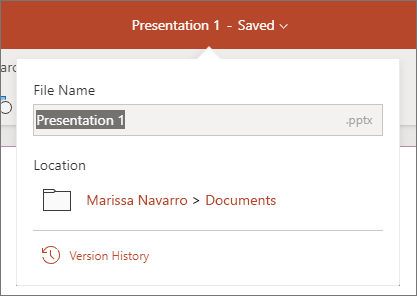
Saat menyimpan presentasi ke OneDrive atau SharePoint di Microsoft 365, Anda dapat mengerjakannya secara bersamaan dengan kolega.
Berbagi file dengan orang lain
Untuk mengundang orang lain mengakses file PowerPoint Anda dan berkolaborasi, lakukan langkah-langkah berikut:
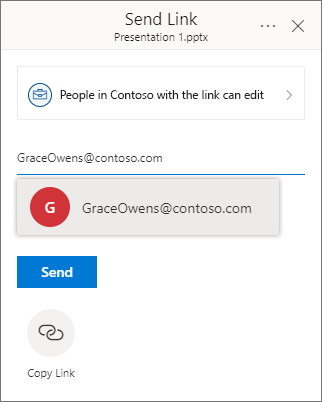
Saat presentasi terbuka, pilih tombol Bagikan di sudut kanan atas pita. Jika Anda belum menyimpan presentasi ke OneDrive atau SharePoint di Microsoft 365, pesan akan mengarahkan Anda untuk melakukannya.
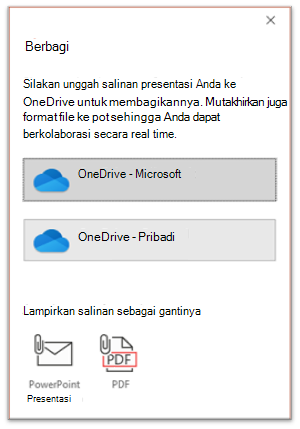
(Anda juga dapat cukup membagikan salinan file melalui panel ini.)Kotak dialog Bagikan meminta Anda untuk mengundang satu atau beberapa penerima untuk mengakses presentasi untuk kolaborasi. Untuk setiap penerima, masukkan alamat email mereka. Jika Anda memilikinya di kontak Anda, cukup masukkan nama mereka.
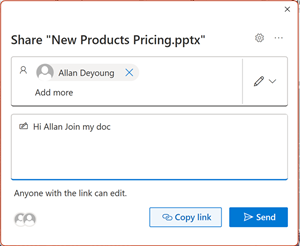
Gunakan daftar menurun untuk menunjukkan apakah penerima dapat mengedit file atau hanya dapat melihat file. Tambahkan catatan secara opsional.
Untuk melanjutkan, pilih Kirim.
Catatan
Kotak dialog Bagikan menawarkan opsi alternatif: Gunakan tombol Salin tautan dan bagikan tautan. Siapa pun yang memiliki tautan dapat mengakses dokumen dengan izin default.
Kolaborasi
Saat orang lain bergabung dengan Anda dalam mengerjakan dokumen bersama, Anda dapat melihat bukti kehadiran dan aktivitas mereka.
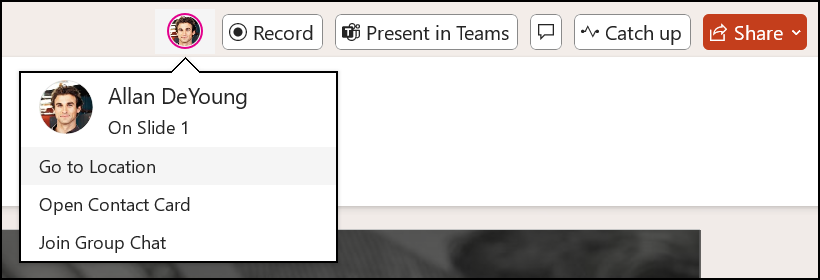
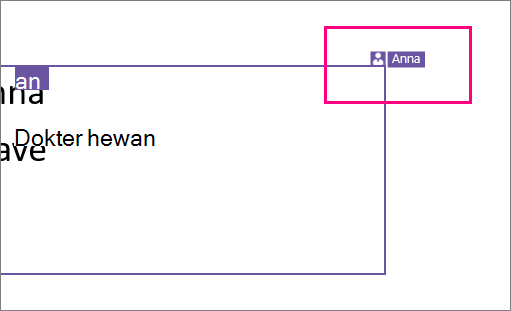
Dengan presentasi terbuka, perhatikan indikasi kolaborasi. Saat seseorang menampilkan atau memodifikasi presentasi, gambar mini (gambar atau inisial) mereka akan muncul di sudut kanan atas pita.
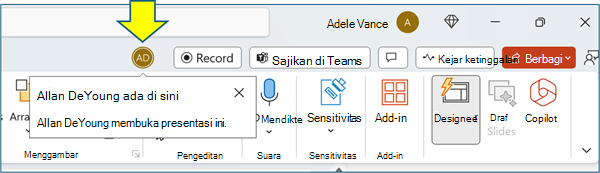
Untuk mengaktifkan tampilan otomatis nama lengkap (misalnya, untuk tujuan Aksesibilitas), buka > Opsi File > Tampilan Tingkat > Lanjut > Tampilkan bendera kehadiran untuk item yang dipilih.
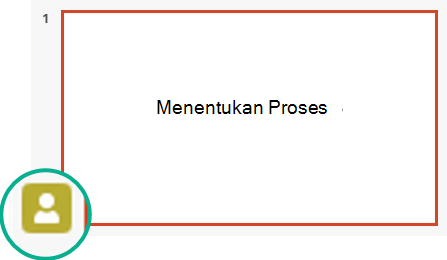
Untuk mengetahui siapa yang sedang mengerjakan slide, arahkan mouse ke ikon identitas yang muncul di slide di panel gambar mini.
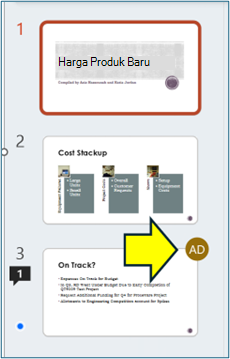
Indikasi pada gambar miniPilih gambar mini untuk menampilkan slide lengkap, yang memperlihatkan batas di sekitar area yang terpengaruh dalam slide tersebut.
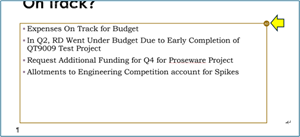
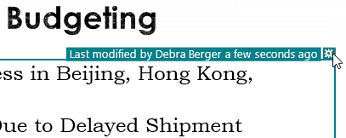
Indikasi pada slide drafSetelah selesai bekerja, cukup simpan file Anda. Jika tidak ada konflik dalam revisi, revisi akan digabungkan secara otomatis.
Meninjau perubahan dan menyelesaikan konflik
Saat menutup/keluar dari file presentasi PowerPoint bersama, Anda dapat meninjau perubahan terbaru dan mengatasi perbedaan apa pun di seluruh pengeditan tim.
Meninjau semua perubahan
Setelah file disimpan, semua perubahan yang tidak bertentangan akan secara otomatis digabungkan ke dalam presentasi Anda. Anda dapat melihatnya di tampilan Perubahan Saya .
Pilih Perubahan Saya atau Perubahan oleh Orang Lain.
Jika ada beberapa konflik yang harus diatasi, lakukan hal berikut:
Pilih Berikutnya untuk tetap mengatasi konflik. Pilih Sebelumnya untuk mengunjungi kembali konflik yang sebelumnya.
Jika Anda ingin memilih kumpulan perubahan yang sama untuk semua konflik yang tersisa, centang kotak Lakukan hal ini untuk konflik yang tersisa.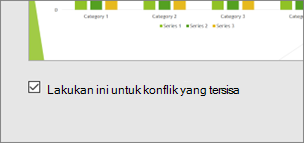
Setelah selesai mengatasi konflik, pilih Selesai.
Detail selengkapnya tentang perubahan yang saling bertentangan
Ketika ada perubahan yang bertentangan, Anda akan melihat perbandingan visual antara perubahan Anda dan perubahan yang bertentangan dari salah satu kolaborator. Hanya perubahan yang secara langsung bertentangan dengan perubahan Anda yang akan muncul dalam perbandingan. Lanjutkan melalui layar Atasi Konflik untuk memilih perubahan mana yang akan dipertahankan.
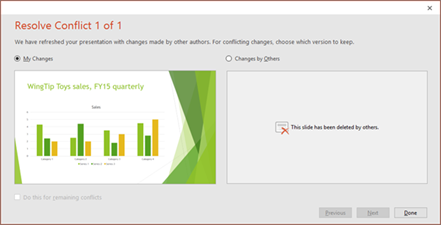
Berkomunikasi dalam file bersama melalui Komentar, Tugas, dan Chat
Selain melihat revisi slide satu sama lain secara real time, PowerPoint memungkinkan berbagai interaksi tim dalam file presentasi.
Komentar: Untuk membuat, melihat, atau menanggapi komentar, gunakan ikon Komentar .
Anda dapat membalas, menyelesaikan, atau menandai komentar sebagai selesai. Untuk mempelajari selengkapnya, lihat Menambahkan komentar.
Tugas: Tugas adalah jenis Komentar khusus yang dapat ditetapkan dan dilacak hingga penutupan. Untuk mempelajari selengkapnya, lihat menambahkan Tugas.
Chat: (khusus Microsoft 365) Anda dapat langsung mengobrol dengan orang lain yang sedang mengerjakan presentasi yang disimpan di OneDrive untuk kantor atau sekolah atau SharePoint di Microsoft 365.
- Pada toolbar, di ujung kanan, klik ikon (gambar atau inisial) kolaborator yang sedang mengerjakan file.
- Pada menu yang muncul, pilih Gabung ke Group Chat.
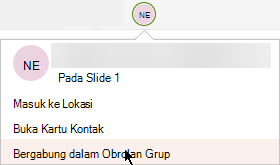
- Gunakan jendela obrolan untuk berinteraksi dengan semua orang yang saat ini ada dalam file.
Catatan
Jika kemudian orang lain membuka file untuk mengeditnya, mereka juga dapat bergabung dalam obrolan. Namun, mereka hanya akan melihat pesan baru dari waktu itu dan seterusnya, bukan riwayat obrolan.
Pemberitahuan saat membuka kembali file yang diubah
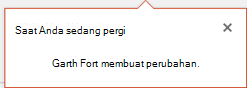
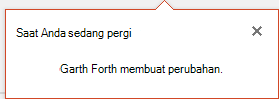
Saat Anda membuka kembali presentasi bersama setelah orang lain membuat perubahan pada presentasi tersebut, PowerPoint untuk Microsoft 365 akan memberi tahu Anda tentang hal ini. Pesan banner menunjukkan siapa yang membuat perubahan saat Anda pergi.
Lihat revisi terbaru orang lain
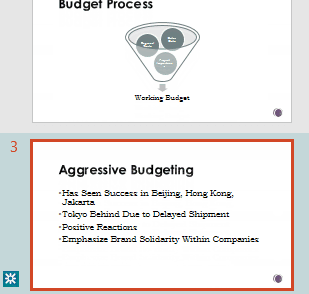
Setiap slide yang berisi revisi kolaborator akan memiliki titik biru di margin panel gambar mininya. Perhatikan titik indikator kolaborasi pada gambar mini slide.
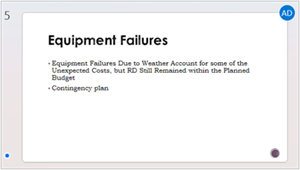
Pilih gambar mini untuk membuka slide ukuran penuh.
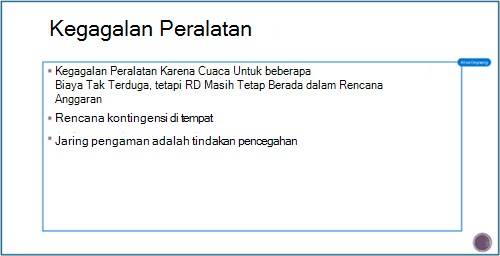
Di slide yang ditampilkan, lihat bagian yang diubah yang ditunjukkan dengan kerangka. Area yang direvisi ditunjukkan dengan persegi panjang berwarna.
Catatan
Slide yang baru saja direvisi disorot, tetapi semua revisi mungkin tidak ditampilkan di slide. Jenis revisi yang tidak ditunjukkan mencakup perubahan panel catatan, penghapusan bentuk, penambahan komentar, dan perubahan animasi.
Mengakses versi presentasi sebelumnya
Selagi Anda mengerjakan file yang disimpan melalui OneDrive dan OneDrive untuk kantor atau sekolah, Office mempertahankan versi file sebelumnya. Untuk file tertentu, Anda dapat melihat daftar versi sebelumnya dan secara opsional memulihkan versi sebelumnya.
Menampilkan daftar versi sebelumnya
Saat file terbuka, lakukan langkah-langkah berikut:
Pilih nama file di bilah judul jendela aplikasi.
Pilih Riwayat Versi.
Lihat daftar versi sebelumnya.
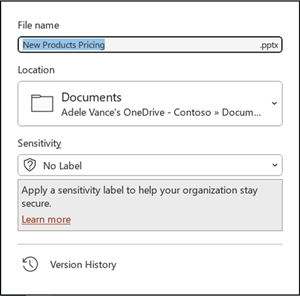
Buka versi sebelumnya
- Di panel Riwayat Versi , pilih versi sebelumnya.
- Pilih Buka versi.
- Lihat salinan baca-saja yang kini ditampilkan di jendela terpisah.
Informasi selengkapnya tentang penyorotan revisi
Beberapa faktor dapat memengaruhi sejauh mana penyorotan revisi terjadi.
Penyorotan revisi berfungsi pada dokumen bersama yang disimpan di OneDrive dan SharePoint.
Perubahan tidak disorot jika file dienkripsi atau dilindungi kata sandi.
Perubahan tidak disorot jika file dalam format .odp atau .ppt PowerPoint yang lebih lama atau format .pps.
Perubahan hanya disorot jika orang yang membuat perubahan menggunakan PowerPoint untuk web, atau PowerPoint untuk Microsoft 365. (Lebih khusus lagi, setidaknya versi 1707 dari Saluran Saat Ini atau versi 1803 dari Semi-Annual Enterprise Channel). Berikut adalah tautan untuk Menemukan versi Office Anda.
Perubahan tidak disorot jika data revisi telah dinonaktifkan untuk dokumen di Opsi Privasi Pusat Kepercayaan.
Opsi privasi TIDAK diaktifkan:
Jika opsi privasi tidak diaktifkan, presentasi akan menyimpan nama pengguna dan waktu pengeditan terakhir pada suatu objek. Jika diperlukan, Anda dapat menghapus informasi tersebut melalui Pemeriksa Dokumen. Pelajari caranya dalam artikel ini: Menghapus data dan informasi pribadi yang tersembunyi dengan memeriksa dokumen, presentasi, atau buku kerja.
Opsi privasi DIAKTIFKAN :
Jika opsi privasi diaktifkan, penyorotan revisi akan dinonaktifkan. Dengan demikian, tidak ada penyimpanan data terkait orang (nama pengguna dan waktu akses terbarunya).
Tempat data disimpan
Agar penyorotan revisi dapat dilakukan, data tentang status baca/belum dibaca setiap slide disimpan secara terpisah oleh PowerPoint. Tempat data tersebut disimpan tergantung pada versi dan saluran PowerPoint yang digunakan.
Catatan
Kami sedang dalam proses beralih ke arah menyimpan data tersebut di layanan Microsoft online yang dirancang untuk menyimpan pengaturan pengguna.
Tabel ini mencantumkan versi PowerPoint dan tempat masing-masing versi menyimpan data status baca/belum dibaca yang spesifik untuk setiap orang yang membuka file. Gunakan tautan ini untuk Menemukan versi Office Anda.
| Untuk aplikasi PowerPoint ini | Untuk nomor versi ini (atau yang lebih baru) | Status baca/belum dibaca data disimpan di sini |
|---|---|---|
| PowerPoint untuk Microsoft 365 di Saluran Saat Ini | antara 1707 dan 1710 | Di disk PC, pada jalur: %appdata%\Microsoft\PowerPoint\SlideViewState Lokasi ini dilindungi oleh folder Pengguna Windows; jika menginginkannya, Anda dapat menghapus file yang merekam status dibaca/belum dibaca secara manual. |
| PowerPoint untuk Microsoft 365 di Saluran Saat Ini | 1711 | Layanan Online Microsoft |
| PowerPoint untuk Microsoft 365 di Semi-Annual Enterprise Channel | 1803 | Layanan Online Microsoft |
| PowerPoint untuk Microsoft 365 untuk Mac | 16.11 | Layanan Online Microsoft |
| PowerPoint untuk Android | 16.0.9001.2077 | Layanan Online Microsoft |
| PowerPoint untuk iOS | 2.9.108.0 | Layanan Online Microsoft |
| PowerPoint Mobile | 17.8827 | Layanan Online Microsoft |
Apakah Anda merindukan Perpustakaan Slide?
Jika Anda ingin melihat Pustaka Slide di PowerPoint, kirimkan umpan balik Anda kepada kami. Lihat Bagaimana cara memberikan umpan balik di Microsoft 365. Masukan Anda akan membantu kami memprioritaskan fitur mana yang akan disertakan dalam pembaruan mendatang.
 , lalu pilih Undang People.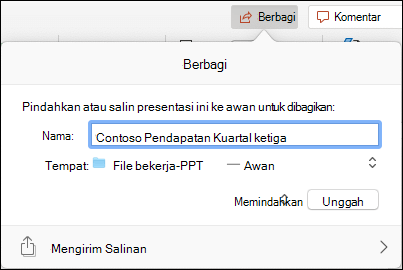

 untuk melihat semua komentar yang saat ini ada dalam presentasi.
 obrolan di dekat bagian kanan atas layar.

 untuk melihat semua komentar yang saat ini ada dalam presentasi.