
Terakhir Diperbarui: 27 Maret 2026
MASALAH
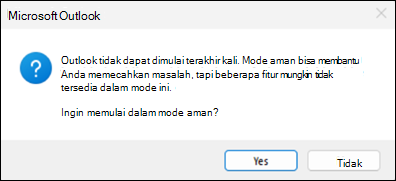
Mulai 12 Maret 2026, Outlook klasik mungkin mengalami crash lalu diminta untuk memulai dalam Mode Aman. Masalah ini terjadi saat build Lama Outlook klasik menggunakan versi terbaru Rapat Teams Add-In build 1.26.02603. Misalnya, masalah ini terjadi di Saluran Saat Ini jika build Outlook klasik sama atau lebih rendah dari Versi 2402 (Build 17328.20142), referensi Riwayat pembaruan untuk Aplikasi Microsoft 365 (tercantum menurut tanggal).
Log Aplikasi Pemantau Peristiwa, kejadian crash Kejadian 1000:
Nama aplikasi yang gagal: OUTLOOK.EXE, versi: 16.0.16924.20150, stempel waktu: 0x654eea05
Nama modul gagal: MSVCP140.dll, versi: 14.32.31332.0, stempel waktu: 0x8b64702c
Kode pengecualian: 0xc0000005
Offset kesalahan: 0x00000000000132f8
Id proses gagal: 0x6E64
Waktu mulai aplikasi gagal: 0x1DCB63FAA284D4E
Jalur aplikasi gagal: C:\Program Files\Microsoft Office\root\Office16\OUTLOOK.EXE
Jalur modul gagal: C:\Program Files\Microsoft Office\root\Office16\MSVCP140.dll
STATUS: TELAH DIPERBAIKI
Masalah ini sedang diselidiki sebagai insiden Microsoft 365 EX1254044.
Status Saat Ini: Teams mengembangkan perbaikan untuk memperbaiki masalah dengan add-in rapat Microsoft Teams yang akan disertakan dalam Microsoft Teams versi 26058.712.4527.9297, yang akan mulai disebarkan pada 30 Maret 2026.
RESOLUSI
Untuk segera mengatasi masalah ini, silakan perbarui Outlook klasik ke build terbaru.
Jika Anda perlu memeriksa build Office, buka Word atau mulai Outlook dalam Mode Aman dengan menahan tombol Ctrl saat Anda memulai Outlook.
Perbarui Office ke build terbaru.
- Ikuti panduan dalam Cara memperbarui Microsoft 365 atau Office untuk Windows guna memperbarui Office. Karena Outlook mengalami crash, buka Word dan pilihPembaruan Opsi> PembaruanAkun>File>Sekarang.
- Untuk informasi tentang cara memeriksa build Office apa yang Anda gunakan, silakan buka Tentang Office: Versi Office apa yang saya gunakan?
- Untuk memeriksa build terbaru dari Saluran Office Microsoft 365, masuk ke Riwayat pembaruan untuk Aplikasi Microsoft 365 (tercantum menurut tanggal).
Sebagai solusinya, Anda juga bisa melakukan Perbaikan Online Office. Untuk informasi selengkapnya, silakan buka Memperbaiki aplikasi Office.
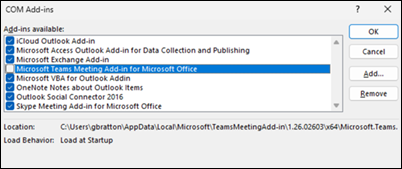
Nonaktifkan Add-in Rapat Teams untuk sementara jika Anda perlu tetap menggunakan build Office yang lebih lama.
Buka Outlook dalam Mode Aman. Untuk melakukan ini tahan tombol Ctrl saat Anda memulai aplikasi atau silakan buka Buka Outlook dalam mode aman dan ikuti langkah-langkahnya.
PilihAdd-in>Opsi>File>Masuk.
Pada dialog Add-in COM, kosongkan kotak centang Add-in Rapat Microsoft Teams untuk Microsoft Office dan pilih OK.
Mulai ulang Outlook.
Sumber Daya Tambahan
Sumber Daya Lainnya
 Tanyakan kepada para ahli
Terhubung dengan para ahli, diskusikan praktik terbaik dan berita terkini Outlook, serta baca blog kami.
 Dapatkan bantuan di komunitas
Ajukan pertanyaan dan temukan solusi dari Agen Dukungan, MVP, Teknisi, dan pengguna Outlook.
 Sarankan fitur baru
Kami sangat senang membaca saran dan umpan balik Anda! Bagikan pendapat Anda. Kami mendengarkan.
Lihat Juga
Perbaikan atau solusi untuk masalah terbaru di Outlook untuk Windows klasik