
Terakhir Diperbarui: 11 Juni 2021
MASALAH
Setelah rilis Penemu Ruang berbasis WebView yang baru, beberapa pengguna kehilangan fitur Waktu yang Disarankan dan kalender mini untuk melihat ketersediaan.
STATUS: DIPERBAIKI
Tim Outlook telah menyediakan kunci registri untuk memungkinkan kembali ke Penemu Ruang asli. Setelah Tim Outlook menjawab umpan balik di Penemu Ruang baru, kunci registri ini akan ditolak.
Kunci registri ini menonaktifkan pengalaman Penemu Ruang baru dan memungkinkan Penemu Ruang warisan dengan Waktu yang Disarankan.
Kunci registri ini saat ini tersedia di:
Saluran Saat Ini versi 14026.20244 dan yang lebih tinggi
Saluran Beta versi 14121.10000 dan yang lebih tinggi
Saluran Semi Tahunan – 13801.20738 dan yang lebih tinggi
Peringatan
Tugas ini berisi langkah-langkah yang memberi tahu Anda cara mengubah registri. Namun, masalah serius mungkin terjadi jika Anda salah mengubah registri. Oleh karena itu, pastikan Anda mengikuti langkah-langkah ini dengan hati-hati. Untuk perlindungan tambahan, cadangkan registri sebelum Anda mengubahnya. Kemudian, registri dapat dipulihkan jika terjadi masalah.
Dari menu Mulai, ketikkanregedit.exe dalam kotak pencarian, lalu tekan Enter.
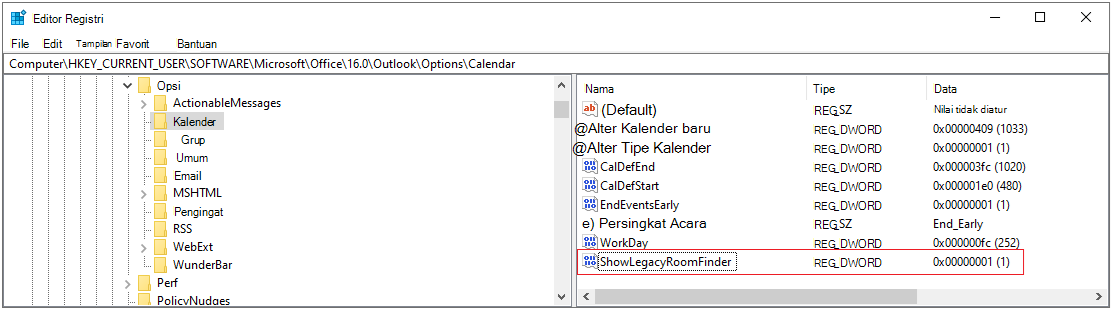
Jika Anda dimintai kata sandi administrator atau untuk konfirmasi, ketikkan kata sandi atau berikan konfirmasi.Di Editor Registri, navigasikan ke: HKEY_CURRENT_USER\SOFTWARE\Microsoft\Office\16.0\Outlook\Options\Calendar
Klik kanan pada Calendar dan pilih nilai DWord Baru (32-bit).
Atur Nama ke ShowLegacyRoomFinder , lalu tekan Enter.
Klik kanan kunci baru, pilih Modifikasi dan atur data Nilai ke 1.
Tutup Editor Registri dan mulai ulang Outlook.
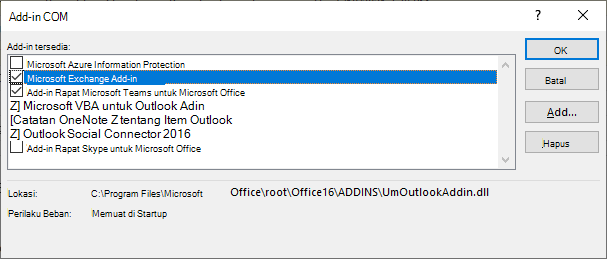
Di Outlook, pilih File lalu pilih Kelola Add-in COM.
Aktifkan Add-in Microsoft Exchange dengan mencentang kotak di sampingnya.
Pilih OK dan mulai ulang Outlook.
Sumber Daya Lainnya
 Tanyakan kepada para ahli
Terhubung dengan para ahli, diskusikan praktik terbaik dan berita terkini Outlook, serta baca blog kami.
 Dapatkan bantuan di komunitas
Ajukan pertanyaan dan temukan solusi dari Agen Dukungan, MVP, Teknisi, dan pengguna Outlook.
 Sarankan fitur baru
Kami sangat senang membaca saran dan umpan balik Anda! Bagikan pendapat Anda. Kami mendengarkan.