
Terakhir Diperbarui: 1 Juli 2026
MASALAH
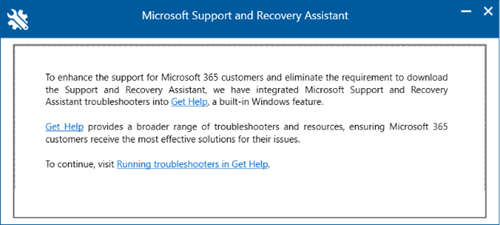
Jika Anda mengunduh dan menginstal Asisten Dukungan dan Pemulihan Microsoft, Anda menemukan bahwa penginstalan memperlihatkan jendela di bawah ini. Diagnostik yang dibuat untuk Asisten Dukungan dan Pemulihan Microsoft sedang dimigrasikan ke Pemecahan masalah Windows Dapatkan Bantuan.
Dialog ini merujuk Anda ke halaman ini untuk mengakses Pemecah masalah Dapatkan Bantuan, Menjalankan pemecah masalah di Dapatkan Bantuan.
STATUS: PERUBAHAN DESAIN
Diagnostik Asisten Dukungan dan Pemulihan Outlook telah dimigrasikan ke Windows Dapatkan Bantuan.
Menggunakan pemecah masalah Outlook di aplikasi Windows Dapatkan Bantuan
Untuk menjalankan diagnostik Outlook klasik di aplikasi Dapatkan Bantuan langsung masuk ke pemecah masalah Outlook Klasik.
Output dari diagnostik Dapatkan Bantuan Outlook klasik masuk ke folder ini, %LocalAppData%\GetHelp.
Catatan
Untuk menjalankan akses diagnostik pelacakan fiddler di sini:
Dapatkan Bantuan: https://aka.ms/FiddlerTrace-GetHelp
Artikel Dukungan: https://aka.ms/FiddlerTraceInstructions-GetHelp
Ada beberapa skenario di mana pemecah masalah Dapatkan Bantuan mungkin tidak berfungsi.
- Pembatasan Organisasi: Di beberapa lingkungan, fitur Dapatkan Bantuan mungkin sengaja dinonaktifkan oleh organisasi, yang mengakibatkan alat gagal beroperasi setelah memilih Dapatkan Bantuan atau mencoba menjalankan pemecah masalah. Bahkan jika dibatasi, Anda mungkin dapat menginstal aplikasi Dapatkan Bantuan, masuk ke Dapatkan Bantuan.
- Infrastruktur Desktop Virtual (VDI): Berdasarkan pengamatan saat ini, pemecah masalah Dapatkan Bantuan tampaknya tidak dioptimalkan untuk lingkungan VDI dan tidak mungkin berfungsi dengan baik.
Menggunakan versi baris perintah Alat Admin Outlook GetHelp
Di komputer pengguna yang terpengaruh, silakan jalankan alat Admin GetHelp saat Outlook berjalan (mengikuti langkah-langkah spesifik ini):
Unduh paket getHelp .zip: GetHelpCmd.
Ekstrak file ke folder file, misalnya: C:\GetHelpCMD.
Buka CMD (pengguna normal ok) dan navigasikan ke folder yang diekstrak.
Jalankan GetHelpCmd.exe -S ExpertExperienceAdminTask -AcceptEula.
Ketik Y untuk melanjutkan.
Tunggu 1-2 menit.
Periksa "%localappdata%\temp\GetHelp\dafs" dan pastikan skrip RUN.ps1 ada.
Buka PowerShell [pengguna normal], CD ke C:\Users\USERNAME\AppData\Local\Temp\GetHelp\DAFs.
Dari PowerShell:
.\Run.ps1 -execPath C:\Users\USERNAME\AppData\Local\Temp\GetHelp\DAFsAnda harus mendapatkan cap waktu dan persen angka.
Contoh:
PS C:\Users\USERNAME\AppData\Local\temp\GetHelp\DAFs> .\Run.ps1 -execPath C:\Users\USERNAME\AppData\Local\Temp\GetHelp\DAFs
16:57:31.130: 26%
Catatan
Jika Anda mendapatkan kesalahan skrip saat menjalankan skrip di PowerShell berjalan: Set-ExecutionPolicy -Scope Process -ExecutionPolicy Bypass -Force
Jika File Explorer tidak terbuka secara otomatis setelah skrip selesai, Anda dapat menemukan log di: %localappdata%\GetHelp.
Catatan
Proses ini dapat memakan waktu hingga 35 menit, tergantung pada seberapa besar profil Outlook Anda. Selain itu, Anda dapat membiarkan jendela prompt perintah asli terbuka hingga selesai atau habis waktu.
Sumber Daya Lainnya
 Tanyakan kepada para ahli
Terhubung dengan para ahli, diskusikan praktik terbaik dan berita terkini Outlook, serta baca blog kami.
 Dapatkan bantuan di komunitas
Ajukan pertanyaan dan temukan solusi dari Agen Dukungan, MVP, Teknisi, dan pengguna Outlook.
 Sarankan fitur baru
Kami sangat senang membaca saran dan umpan balik Anda! Bagikan pendapat Anda. Kami mendengarkan.
Lihat Juga
Perbaikan atau solusi untuk masalah terbaru di Outlook untuk Windows klasik