
Terakhir Diperbarui: 3 April 2026
MASALAH
Saat Anda menulis email, Anda menemukan bahwa di Templat Saya, tombol Tampilkan Templat hilang dari pita di Outlook klasik.
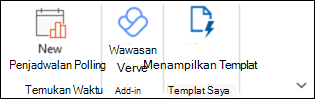
Jika Anda memilih Semua Aplikasi di pita, Templat Saya juga tidak ditemukan di sana.
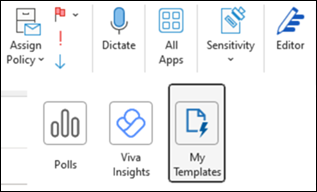
Dalam kasus dukungan, pengguna juga melaporkan hal berikut:
- Jika Anda mencoba menambahkan add-in kembali, Anda mendapatkan kesalahan "Terjadi kesalahan".
- Beberapa pengguna tidak dapat mencarinya di bawah Semua aplikasi>Tambahkan Aplikasi.
STATUS: DIPERBAIKI
Status Final untuk EX1255397:
Kami mengidentifikasi bahwa pembaruan penghentian Layanan Web Exchange (EWS) terbaru dan perubahan autentikasi Exchange Online mencegah pengguna mengakses add-in default di Outlook. Untuk memperbaiki masalah ini, kami mengembalikan perubahan yang menyinggung dan memverifikasi melalui pemantauan layanan bahwa tindakan ini berhasil mengatasi dampaknya. Admin yang telah menonaktifkan EWS mungkin terus mengalami masalah ini, dan kami menyarankan agar admin mengaktifkan kembali EWS saat ini. Untuk panduan tambahan tentang mengelola Layanan Web Exchange, silakan lihat yang berikut ini: Mengontrol akses ke EWS di Exchange.
Waktu Selesai: Jumat, 27 Maret 2026, pukul 01.40 UTC.
Masalah ini sebelumnya dilacak sebagai EX1183224 pada Desember 2025 dan EX1238375 pada Maret 2026.
INFORMASI DUKUNGAN
Pembaruan 24/3/26: Dalam penyelidikan terbaru tentang EX1255397 tim produk meminta dukungan untuk mengumpulkan jejak jaringan HAR. Cara paling sederhana untuk melakukannya adalah menggunakan Outlook baru, Kumpulkan Jejak Kinerja di Outlook untuk Windows yang baru. Repro untuk digunakan saat Anda memulai penelusuran adalah dengan membuka email baru yang tidak memiliki Templat Saya dan, di pita, pilih Tambahkan Aplikasi> dan cari "Templat Saya". Tambahkan jejak HAR ke kasus dukungan Anda agar teknisi dukungan Anda dapat menambahkan insiden tersebut untuk penyelidikan.
Tim produk sebelumnya diminta untuk menjalankan perintah PowerShell ini. Tidak perlu menjalankan hal ini lebih lanjut kecuali teknisi dukungan Anda memintanya.
Saat Administrator Penyewa tersambung ke Exchange Online menggunakan PowerShell. Untuk informasi selengkapnya, silakan buka Menyambungkan ke Exchange Online PowerShell.
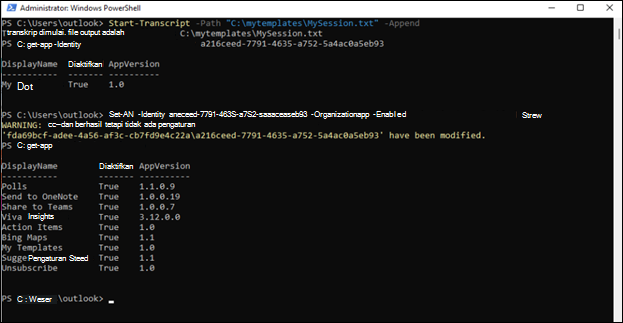
Jalankan perintah ini untuk mengambil output ke file teks yang dapat Anda berikan dukungan. Anda dapat mengubah jalur jika diperlukan.
Start-Transcript -Path "C:\mytemplates\MySession.txt" -Append
Jalankan perintah ini untuk melihat status add-in:
get-app -Identity a216ceed-7791-4635-a752-5a4ac0a5eb93
Jalankan perintah ini untuk mengaktifkan add-in:
Set-App -Identity a216ceed-7791-4635-a752-5a4ac0a5eb93 -OrganizationApp -Enabled $true
Jalankan perintah ini untuk melihat status add-in:
get-app
Setelah selesai, keluar dari PowerShell dan berikan hasilnya kepada teknisi dukungan Anda.
Sumber Daya Lainnya
 Tanyakan kepada para ahli
Terhubung dengan para ahli, diskusikan praktik terbaik dan berita terkini Outlook, serta baca blog kami.
 Dapatkan bantuan di komunitas
Ajukan pertanyaan dan temukan solusi dari Agen Dukungan, MVP, Teknisi, dan pengguna Outlook.
 Sarankan fitur baru
Kami sangat senang membaca saran dan umpan balik Anda! Bagikan pendapat Anda. Kami mendengarkan.
Lihat Juga
Perbaikan atau solusi untuk masalah terbaru di Outlook untuk Windows klasik