
Terakhir Diperbarui: 11 Maret 2019
MASALAH
Pencarian Outlook mungkin tidak memberikan hasil pencarian untuk akun POP, IMAP, atau Exchange dan Anda mungkin akan melihat pesan kesalahan berikut:
- “Kinerja pencarian akan terpengaruh karena masalah cara pencarian Outlook dikonfigurasi.”
Selain itu, ID Kejadian 3083 terulang dalam Log Aplikasi Penampil Kejadian pada kesalahan ini:
- Nama Log: Aplikasi
- Sumber: Microsoft-Windows-Search
- Tanggal:
- ID Kejadian: 3083
- Kategori Tugas: Pengumpul
- Tingkat: Kesalahan
- Kata Kunci: Klasik
- Deskripsi: Mapi16 penanganan protokol tidak dapat dimuat. Deskripsi kesalahan: Modul tersebut tidak dapat ditemukan. (HRESULT: 0x8007007e).
STATUS: SOLUSI
Anda perlu mengetahui apakah Anda telah menginstal versi Outlook 32-bit atau 64-bit. Untuk melakukannya, buka Outlook, dan klik File>Akun> OfficeTentang Outlook.
Pilih opsi yang sesuai di bawah ini berdasarkan versi yang Anda miliki:
Jika memiliki Office 32-bit, klik di sini untuk mendapatkan langkah-langkah pemecahan masalah
Penting
Langkah-langkah berikut ini menjelaskan cara mengubah registri. Namun, masalah serius mungkin terjadi jika Anda salah mengubah registri. Pastikan Anda mengikuti langkah-langkah ini dengan hati-hati. Untuk perlindungan tambahan, cadangkan registri sebelum mengubahnya. Kemudian, registri dapat dipulihkan jika terjadi masalah. Untuk informasi selengkapnya tentang cara mencadangkan dan memulihkan registri, buka Cara mencadangkan dan memulihkan registri di Windows.
Di Windows, klik kanan Mulai, lalu pilih Jalankan. Dalam kotak Buka:, ketikkan regedit, lalu klik OK. Tindakan ini akan membuka editor registri.
Verifikasi bahwa terdapat kunci registri berikut:
- HKEY_CLASSES_ROOT\Wow6432Node\CLSID\{F8E61EDD-EA25-484e-AC8A-7447F2AAE2A9}
- HKEY_LOCAL_MACHINE\SOFTWARE\Wow6432Node\Classes\CLSID\{F8E61EDD-EA25-484e-AC8A-7447F2AAE2A9}
Hapus kunci registri berikut:
- HKEY_CLASSES_ROOT\CLSID\{F8E61EDD-EA25-484e-AC8A-7447F2AAE2A9}
- HKEY_LOCAL_MACHINE\SOFTWARE\Classes\CLSID\{F8E61EDD-EA25-484e-AC8A-7447F2AAE2A9}
Tutup Outlook.
Mulai ulang Windows.
Buka Outlook dan tunggu pengindeksan hingga selesai. Ini dapat memakan waktu beberapa jam.
Catatan
Jika menggunakan solusi untuk menonaktifkan Windows Desktop Search Service untuk Outlook, aktifkan kembali layanan. Untuk melakukannya, buka editor registri, masuk ke HKEY_LOCAL_MACHINE\SOFTWARE\Policies\Microsoft\Windows\Windows Search, atur nilai kunci registri PreventIndexingOutlook menjadi 0 (nol), lalu klik OK
Jika memiliki Office 64-bit, klik di sini untuk mendapatkan langkah-langkah pemecahan masalah
Penting
Langkah-langkah berikut ini menjelaskan cara mengubah registri. Namun, masalah serius mungkin terjadi jika Anda salah mengubah registri. Pastikan Anda mengikuti langkah-langkah ini dengan hati-hati. Untuk perlindungan tambahan, cadangkan registri sebelum mengubahnya. Kemudian, registri dapat dipulihkan jika terjadi masalah. Untuk informasi selengkapnya tentang cara mencadangkan dan memulihkan registri, buka Cara mencadangkan dan memulihkan registri di Windows.
Di Windows, klik kanan Mulai, lalu pilih Jalankan. Dalam kotak Buka:, ketikkan regedit, lalu klik OK. Tindakan ini akan membuka editor registri.
Verifikasi bahwa terdapat kunci registri berikut:
- HKEY_CLASSES_ROOT\CLSID\{F8E61EDD-EA25-484e-AC8A-7447F2AAE2A9}
- HKEY_LOCAL_MACHINE\SOFTWARE\Classes\CLSID\{F8E61EDD-EA25-484e-AC8A-7447F2AAE2A9}
Hapus kunci registri berikut:
- HKEY_CLASSES_ROOT\Wow6432Node\CLSID\{F8E61EDD-EA25-484e-AC8A-7447F2AAE2A9}
- HKEY_LOCAL_MACHINE\SOFTWARE\Wow6432Node\Classes\CLSID\{F8E61EDD-EA25-484e-AC8A-7447F2AAE2A9}
Tutup Outlook.
Mulai ulang Windows.
Buka Outlook dan tunggu pengindeksan hingga selesai. Ini dapat memakan waktu beberapa jam.
Catatan
Jika menggunakan solusi untuk menonaktifkan Windows Desktop Search Service untuk Outlook, aktifkan kembali layanan. Untuk melakukannya, buka editor registri, masuk ke HKEY_LOCAL_MACHINE\SOFTWARE\Policies\Microsoft\Windows\Windows Search, atur nilai kunci registri PreventIndexingOutlook menjadi 0 (nol), lalu klik OK
Jika masih mengalami masalah setelah menghapus kunci registri, gunakan solusi sementara ini.
Anda dapat mengatasi masalah tersebut dengan menonaktifkan Windows Desktop Search sehingga Outlook akan menggunakan pencarian bawaannya. Pencarian bawaan akan menampilkan hal berikut ini untuk menunjukkan bahwa layanan Windows Search tidak digunakan:
- Kinerja pencarian akan terpengaruh karena kebijakan grup telah menonaktifkan layanan Windows Search.

Untuk menonaktifkan Windows Desktop Search Service untuk Outlook, lakukan hal berikut:
Penting
Langkah-langkah berikut ini menjelaskan cara mengubah registri. Namun, masalah serius mungkin terjadi jika Anda salah mengubah registri. Pastikan Anda mengikuti langkah-langkah ini dengan hati-hati. Untuk perlindungan tambahan, cadangkan registri sebelum mengubahnya. Kemudian, registri dapat dipulihkan jika terjadi masalah. Untuk informasi selengkapnya tentang cara mencadangkan dan memulihkan registri, buka Cara mencadangkan dan memulihkan registri di Windows.
Di Windows, klik kanan Mulai, lalu pilih Jalankan. Dalam kotak Buka:, ketik regedit, lalu pilih OK. Tindakan ini akan membuka editor registri.
Temukan subkunci ini dalam registri, lalu klik:
- HKEY_LOCAL_MACHINE\SOFTWARE\Policies\Microsoft\Windows
Pilih Edit>KunciBaru> dan beri nama tombol baru Windows Search.
Pilih kunci Windows Search yang baru.
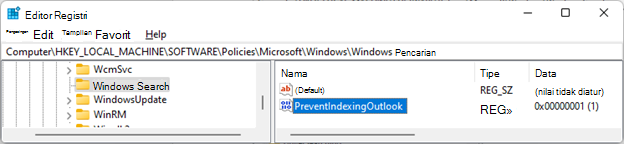
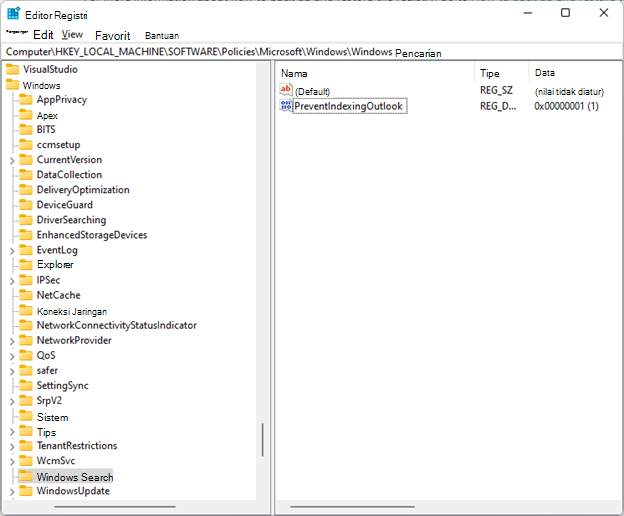
Pilih Edit>Baru>Nilai DWORD.
Ketik PreventIndexingOutlook untuk nama DWORD, lalu tekan Enter.
Klik kanan PreventIndexingOutlook, lalu pilih Ubah.
Dalam kotak Data nilai, ketik 1 untuk mengaktifkan entri registri, lalu pilih OK.
Keluar dari Editor Registri, kemudian mulai ulang Outlook.
Catatan
Untuk menonaktifkan pengaturan PreventIndexingOutlook, ketik 0 (nol), lalu klik OK.
Sumber Daya Lainnya
 Tanyakan kepada para ahli
Terhubung dengan para ahli, diskusikan praktik terbaik dan berita terkini Outlook, serta baca blog kami.
 Dapatkan bantuan di komunitas
Ajukan pertanyaan dan temukan solusi dari Agen Dukungan, MVP, Teknisi, dan pengguna Outlook.
 Sarankan fitur baru
Kami sangat senang membaca saran dan umpan balik Anda! Bagikan pendapat Anda. Kami mendengarkan.
Lihat Juga
Perbaikan dan solusi untuk masalah terkini dalam Outlook untuk PC