
Terakhir Diperbarui: 29 Maret 2024
MASALAH
Saat membalas atau meneruskan email, Anda mendapatkan laporan tidak terkirim (NDR, Non-Delivery Report) seperti yang di bawah ini. Dalam kasus tertentu ini , kegagalan enum(7) dalam NDR menandakan bahwa entri lengkapiotomatis email penerima buruk. Hal ini disebabkan oleh bug di Outlook Desktop yang telah diperbaiki.
Kesalahan:
Pesan Anda tidak menjangkau beberapa atau semua penerima yang dimaksud.
Subjek: Email NDR
Dikirim: 3-25-2024 10.30 AM
Penerima berikut ini tidak bisa dijangkau:
Nama Pengguna pada 3-25-2024 10.30 AM
- Pesan ini tak bisa dikirim. Coba kirim pesan lagi nanti, atau hubungi administrator jaringan Anda.
____________________________________________________
Informasi diagnostik untuk administrator:
____________________________________________________
Kesalahan adalah [0x80004005-0x00000000-0x00000000].
Submit-Message gagal: id pesan(5), kegagalan enum(7), HResult(0x80004005), EC(-2147467259).
STATUS: TELAH DIPERBAIKI
Masalah ini telah diperbaiki dalam Versi 2403 Build 17425.20146 yang merilis 29/3/24. Untuk menginstal pembaruan, pilih File >PembaruanOpsi> Pembaruan Akun > Office Sekarang. Hingga build yang telah diperbaiki tersedia, silakan gunakan Outlook Web Access (OWA) atau Outlook Baru.
Untuk mengatasi masalah ini, hapus entri lengkapiotomatis untuk penerima yang Anda dapatkan NDRnya.
Menghapus entri LengkapiOtomatis yang buruk
Ikuti langkah-langkah berikut:
- Buka pesan email baru.
- Ketikkan beberapa karakter pertama entri LengkapiOtomatis yang ingin Anda hapus.
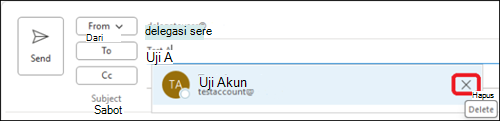
- Ketika entri muncul dalam daftar saran, arahkan penunjuk mouse ke saran hingga menjadi disorot, tetapi jangan pilih.
- Ketika ikon X muncul di samping saran yang disorot, pilih X untuk menghapus entri dari daftar, atau tekan tombol Delete pada keyboard.
Setelah menghapus entri lengkapiotomatis, Anda perlu mengetikkan alamat email lengkap pada kali berikutnya Anda mengirim email ke penerima tersebut. Entri mereka akan ditambahkan kembali ke daftar pelengkap otomatis.
Sumber daya tambahan
Daftar LengkapiOtomatis Outlook
Sumber Daya Lainnya
 Tanyakan kepada para ahli
Terhubung dengan para ahli, diskusikan praktik terbaik dan berita terkini Outlook, serta baca blog kami.
 Dapatkan bantuan di komunitas
Ajukan pertanyaan dan temukan solusi dari Agen Dukungan, MVP, Teknisi, dan pengguna Outlook.
 Sarankan fitur baru
Kami sangat senang membaca saran dan umpan balik Anda! Bagikan pendapat Anda. Kami mendengarkan.
Lihat Juga
Perbaikan dan solusi untuk masalah terkini dalam Outlook untuk PC