
Terakhir Diperbarui: 28 September 2023
MASALAH
Saat memulai Outlook Desktop, Anda secara tidak terduga akan diminta dengan dialog "Outlook ditutup saat anda membuka item. Buka kembali item tersebut dari sesi terakhir Anda?"
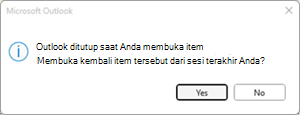
Perilaku ini mungkin terjadi jika Anda menggunakan SKU ritel berkelanjutan Office seperti Microsoft Office Professional Plus dan Office Home and Business yang dimulai dengan Versi 2306 (Build 16529.20154).
Biasanya, dengan Office, Opsi Outlook tidak memperlihatkan fitur ini sehingga Anda tidak dapat mengaturnya dalam antarmuka pengguna. Untuk memeriksa opsi, gunakan langkah-langkah berikut:
- Pilih File, lalu Opsi.
- Di tab Umum , di bawah Opsi mulai, pilih Tanya saya jika saya ingin memulihkan item sebelumnya dari menu turun bawah.
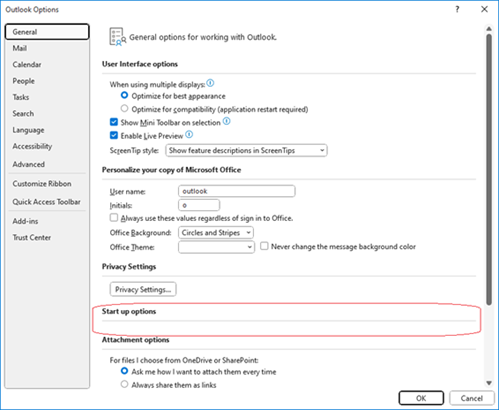
Fitur ini didokumentasikan lebih lanjut di sini, Pulihkan jendela secara otomatis di Outlook.
STATUS: DIPERBAIKI
Masalah ini telah diperbaiki dalam Versi 2309 Build 16827.20130. Untuk segera menginstal pembaruan, pilih File> PembaruanOpsi> PembaruanAkun> OfficeSekarang.
SOLUSI
Jika opsi tidak muncul di Opsi Outlook dan Anda ingin menonaktifkannya, Anda bisa mengatur kunci registri untuk pengaturan tersebut sebagai solusinya. Karena fitur muncul dan menghilang secara berulang, fitur ini mungkin atau mungkin tidak menghentikan semua kemunculan masalah. Jadi, ini mungkin bukan solusi komprehensif.
Kunci registri adalah:
HKEY_CURRENT_USER\Software\Microsoft\Office\16.0\Outlook\Preferences
DWORD: Buka KembaliOpsiWindows
Nilai: 1
Pengaturan memetakan ke nilai registri berikut:
Never reopen previous items = 1
Tanyakan apakah saya ingin membuka kembali item = 0
Selalu buka kembali item sebelumnya = 2
Langkah-langkah untuk menambahkan kunci registri preferensi agar Outlook tidak pernah membuka kembali item sebelumnya:
Mulai Editor Registri.
Buat atau edit nilai registri DWORD berikut ini di lokasi yang ditentukan.
Subkey: HKEY_CURRENT_USER\Software\Microsoft\Office\16.0\Outlook\Preferences
DWORD: Buka KembaliOpsiWindows
Nilai: 1Keluar dari Editor Registri.
Mulai ulang Outlook.
Sumber Daya Tambahan
Cara membuka Editor Registri di Windows 10
Cara mencadangkan dan memulihkan registri di Windows
Sumber Daya Lainnya
 Tanyakan kepada para ahli
Terhubung dengan para ahli, diskusikan praktik terbaik dan berita terkini Outlook, serta baca blog kami.
 Dapatkan bantuan di komunitas
Ajukan pertanyaan dan temukan solusi dari Agen Dukungan, MVP, Teknisi, dan pengguna Outlook.
 Sarankan fitur baru
Kami sangat senang membaca saran dan umpan balik Anda! Bagikan pendapat Anda. Kami mendengarkan.
Lihat Juga
Perbaikan dan solusi untuk masalah terkini dalam Outlook untuk PC