
Terakhir Diperbarui: 23 Maret 2026
MASALAH
Beberapa akun Gmail dan Yahoo berhenti disinkronkan mulai 26 Februari 2026. Akun juga dapat berhenti menyinkronkan setelah perubahan kata sandi. Dalam kedua kasus ketika Outlook berhenti menyinkronkan, Anda tidak lagi diminta untuk masuk ke akun Anda.
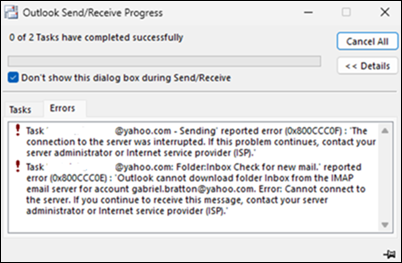
Anda mendapatkan kesalahan seperti berikut ini:
Tugas 'Menyinkronkan folder berlangganan untuk username@gmail.com.' kesalahan yang dilaporkan (0x800CCC0E) : 'Outlook tidak dapat menyinkronkan folder berlangganan untuk username@gmail.com.
Mengirim kesalahan yang dilaporkan (0x800CCC0F) atau Mengirim kesalahan yang dilaporkan (0x80070057)
Memeriksa kesalahan email baru yang dilaporkan (0x800CCC0E)
STATUS: DIPERBAIKI
Masalah ini telah diperbaiki dengan perubahan dalam layanan Microsoft 365 pada 20/3/26. Ada kemungkinan bahwa setelah perbaikan dan Anda mengubah kata sandi, Anda mungkin masih melihat gejala yang sama. Setelah Anda mengubah kata sandi, biasanya diperlukan waktu satu jam agar token OAuth kedaluwarsa. Setelah token kedaluwarsa, Anda akan mendapatkan perintah masuk dari Outlook. Jika Anda tidak ingin menunggu pada jam, Anda bisa melakukan solusi di bawah ini untuk memaksa perintah masuk.
SOLUSI
Saat Outlook tidak disinkronkan, hal ini terjadi sebagian karena Outlook tidak meminta Anda untuk masuk dan merefresh kredensial. Langkah-langkah penanganan masalah di bawah ini diharapkan menyebabkan Outlook meminta Anda untuk masuk ke akun Anda. Langkah-langkah ini tidak menghapus atau memengaruhi akun.
Tutup Outlook.
Dari menu Mulai Windows, cari Pengelola Kredensial dan buka. Di Windows 10 Anda mungkin perlu membuka Panel Kontrol untuk mengakses Pengelola Kredensial. Untuk informasi selengkapnya, silakan buka Mengakses Pengelola Kredensial.
Di bawah Kelola kredensial Anda, pilih Kredensial Windows.
Gulir ke bawah hingga kredensial Generik dan temukan kredensial yang dimulai dengan MicrosoftOffice16_Data:OAUTH2.
Perluas masing-masing dan arahkan mouse ke atas MicrosoftOffice16_Data:OAUTH2 hingga memperlihatkan nama lengkap termasuk tp_google_imap_Oauth2 atau tp_yahoo_imap_Oauth2. Berikut adalah kredensial untuk akun Anda.
Pilih Hapus untuk setiap opsi ini dengan MicrosoftOffice16_Data:OAUTH2. Ada dua atau empat kredensial ini untuk setiap akun Gmail & Yahoo, jadi pastikan Anda menghapus masing-masing kredensial tersebut.
Jika Anda ingin menghindari penghapusan kredensial ImAP Google atau Yahoo kecuali untuk akun tertentu yang terpengaruh, Anda bisa memetakan kredensial dengan membandingkannya dengan identitas dalam kunci registri ini di bawah ini. Buka Editor Registri dan tempelkan jalur ini di bilah Alamat di bagian atas.
Computer\HKEY_CURRENT_USER\Software\Microsoft\Office\16.0\Common\Identity\Identities
Sub key untuk kunci registri ini di atas menyertakan identitas Gmail atau Yahoo Anda. Di awal kunci registri identitas adalah angka yang cocok dengan kredensial Gmail atau Yahoo di Pengelola Kredensial. Lihat contoh di bawah ini untuk referensi.
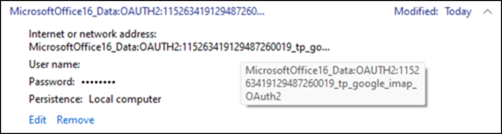
Dalam kasus di atas kunci registri dimulai dengan 11526349....

Mulai ulang Outlook dan masuk ke akun Gmail atau Yahoo Anda.
Mulai ulang Outlook lagi setelah Anda masuk jika tidak langsung mulai menyinkronkan.
Jika kumpulan langkah pertama di atas tidak mengatasi masalah, gunakan langkah-langkah di bawah ini untuk menghapus kunci registri identitas untuk akun tersebut. Langkah-langkah ini diharapkan menyebabkan Outlook meminta Anda untuk masuk ke akun Anda. Langkah-langkah ini tidak menghapus atau memengaruhi akun.
Tutup Outlook.
Klik kanan Tombol Mulai Windows, pilih Jalankan, ketik Regedit, lalu pilih OK.
Tempelkan jalur di bawah ini di Bilah Alamat Regedit dan tekan Enter.
Computer\HKEY_CURRENT_USER\Software\Microsoft\Office\16.0\Common\Identity\Identities
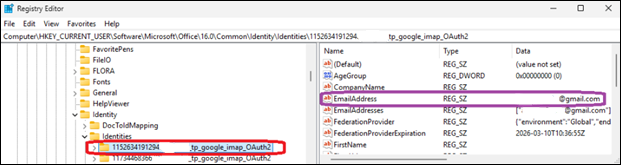
Di bawah kunci Identitas, pilih setiap sub kunci hingga Anda menemukan sub-kunci yang cocok dengan alamat email yang tidak disinkronkan.
Hapus kunci registri Identitas, misalnya berwarna merah di bawah ini. Cari alamat email Gmail atau Yahoo terkait, misalnya berwarna ungu. Itulah kunci identitas di kolom kiri untuk dihapus. Setelah Anda menghapus kunci, mulai ulang Outlook dan masuk lagi.
Sumber Daya Tambahan
Tidak dapat menambahkan akun Gmail ke Outlook klasik
Sumber Daya Lainnya
 Tanyakan kepada para ahli
Terhubung dengan para ahli, diskusikan praktik terbaik dan berita terkini Outlook, serta baca blog kami.
 Dapatkan bantuan di komunitas
Ajukan pertanyaan dan temukan solusi dari Agen Dukungan, MVP, Teknisi, dan pengguna Outlook.
 Sarankan fitur baru
Kami sangat senang membaca saran dan umpan balik Anda! Bagikan pendapat Anda. Kami mendengarkan.
Lihat Juga
Perbaikan atau solusi untuk masalah terbaru di Outlook untuk Windows klasik