
Saat Anda memasukkan data pada formulir di database desktop Access, memilih nilai dari daftar akan lebih cepat dan lebih mudah daripada mengingat nilai yang akan diketik. Daftar pilihan juga membantu memastikan bahwa nilai yang dimasukkan dalam bidang sudah sesuai. Kontrol daftar dapat tersambung ke data yang ada atau dapat menampilkan nilai tetap yang Anda masukkan saat membuat kontrol. Baca terus untuk mempelajari tentang kontrol daftar yang tersedia untuk formulir Access dan cara membuat dan menyesuaikannya.
Apa yang ingin Anda lakukan?
- Pelajari tentang tipe kontrol kotak daftar
- Membuat kotak daftar atau kotak kombo menggunakan wizard
- Buat kotak daftar atau kotak kombo dengan menambahkan bidang Pencarian ke formulir
- Membuat kotak daftar atau kotak kombo tanpa menggunakan wizard
- Menyesuaikan kotak daftar atau kotak kombo
Pelajari tentang tipe kontrol kotak daftar
Access menyediakan dua kontrol daftar untuk formulir: kotak daftar dan kotak kombo.
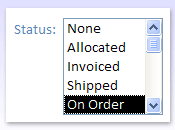
Kotak daftar: Kontrol kotak daftar menampilkan daftar nilai atau pilihan. Kotak daftar berisi baris data, dan biasanya berukuran sedemikian rupa sehingga beberapa baris terlihat setiap saat. Baris dapat memiliki satu atau beberapa kolom, yang dapat muncul dengan atau tanpa judul. Jika daftar memiliki lebih banyak baris daripada yang dapat ditampilkan kontrol, Access menampilkan bilah gulir di kontrol. Pengguna dibatasi pada pilihan dalam kotak daftar, dan mereka tidak dapat mengetikkan nilai ke dalam kotak daftar.
Kotak kombo: Kontrol kotak kombo menyediakan cara yang lebih ringkas untuk menyajikan daftar pilihan. Daftar disembunyikan hingga Anda memilih panah drop-down. Kotak kombo juga memungkinkan Anda memasukkan nilai yang tidak ada dalam daftar. Dengan cara ini, kontrol kotak kombo menggabungkan fitur kotak teks dan kotak daftar.
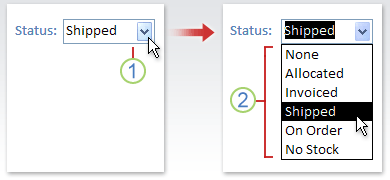
- Pilih panah untuk menampilkan daftar menurun.
- Pilih opsi dalam daftar menurun.
Kotak daftar dan kotak kombo dapat berupa kontrol terikat atau tidak terikat. Kontrol ini dapat mencari nilai dalam daftar tetap yang Anda ketik sendiri, atau mereka dapat mencari nilai dalam tabel atau kueri. Untuk membuat kotak daftar terikat atau kotak kombo yang mencari nilai dalam tabel atau kueri, pastikan formulir didasarkan pada sumber rekaman yang menyertakan bidang kunci asing atau bidang Pencarian. Hal ini memungkinkan untuk membuat hubungan yang diperlukan untuk menautkan data dalam kotak daftar atau kotak kombo ke data di formulir.
Membuat kotak daftar atau kotak kombo menggunakan wizard
Di Panel Navigasi, klik kanan formulir, lalu pilih Tampilan Desain.
Catatan
Prosedur ini mengasumsikan bahwa formulir terikat ke tabel atau kueri. Beberapa langkah tidak berlaku jika formulir tidak terikat. Untuk menentukan apakah formulir terikat ke tabel atau kueri, tekan F4 untuk menampilkan lembar properti. Pada tab Data pada lembar properti, kotak properti Sumber Rekaman menampilkan tabel atau kueri yang terkait dengan formulir.
Pada tab Desain Formulir , dalam grup Kontrol , pastikan Gunakan Panduan Kontrol dipilih.
Pilih alat Kotak Daftar atau alat Kotak Kombo .
Pada formulir, pilih tempat Anda ingin menempatkan kotak daftar atau kotak kombo.
- Tergantung pada pilihan Anda, Panduan Kotak Daftar atau Panduan Kotak Kombo akan dimulai.
Saat wizard menanyakan bagaimana Anda ingin mendapatkan nilai untuk kontrol, lakukan salah satu hal berikut:
- Jika Anda ingin menampilkan data saat ini dari sumber catatan, pilih Saya ingin kotak daftar/kotak kombo mencari nilai dalam tabel atau kueri.
- Jika Anda ingin menampilkan daftar nilai tetap yang jarang berubah, pilih Saya akan mengetikkan nilai yang saya inginkan.
- Jika Anda ingin kontrol melakukan operasi temukan, bukan berfungsi sebagai alat entri data, pilih Temukan catatan di formulir saya berdasarkan nilai yang saya pilih dalam kotak daftar/kotak kombo saya. Tindakan ini membuat kontrol tak terikat dengan makro tersemat yang melakukan operasi temukan berdasarkan nilai yang dimasukkan pengguna.
Ikuti instruksi untuk menentukan bagaimana nilai akan muncul.
Jika Anda memilih salah satu dari dua opsi pertama di halaman pertama wizard, wizard menanyakan apa yang Anda ingin Access lakukan ketika Anda memilih nilai. Lakukan salah satu langkah berikut:
- Untuk membuat kontrol tak terikat, pilih Ingat nilai untuk digunakan nanti. Artinya, Access akan menahan nilai yang dipilih hingga pengguna mengubahnya atau menutup formulir, tetapi tidak akan menulis nilai ke tabel.
- Untuk membuat kontrol terbatas, pilih Simpan nilai tersebut di bidang ini, lalu pilih bidang yang ingin Anda ikat kontrol.
Pilih Berikutnya, lalu ketik label untuk kontrol. Label ini ditampilkan di samping kontrol.
Pilih Selesai.
Buat kotak daftar atau kotak kombo dengan menambahkan bidang Pencarian ke formulir
Anda dapat membuat kotak daftar atau kotak kombo terikat dengan menambahkan bidang Telisik ke formulir.
Buat bidang Pencarian dalam tabel. Bidang Pencarian yang Anda buat dapat berupa multinilai atau berisi satu nilai. Untuk informasi selengkapnya tentang membuat bidang Pencarian multinilai, lihat Membuat atau menghapus bidang multinilai.
Lakukan salah satu langkah berikut:
Buat formulir baru yang didasarkan pada sumber catatan yang menyertakan bidang Pencarian. Misalnya, di Panel Navigasi, pilih tabel atau kueri yang berisi bidang Pencarian, lalu pada tab Buat , dalam grup Formulir , pilih Formulir. Access secara otomatis membuat kotak kombo untuk bidang Pencarian.
Menambahkan kotak daftar atau kotak kombo ke formulir:
Dalam tampilan Desain, buka formulir yang didasarkan pada sumber rekaman yang menyertakan bidang Pencarian.
Jika panel Daftar Bidang tidak ditampilkan, tekan Alt+F8 untuk menampilkannya.
Klik dua kali bidang Pencarian, atau seret bidang Telisik dari panel Daftar Bidang ke formulir. Access secara otomatis membuat kotak kombo yang terikat ke bidang.
Tips
Untuk mengubah kotak kombo menjadi kotak daftar, atau sebaliknya, klik kanan kontrol, pilih Ubah Ke di menu pintasan, lalu pilih tipe kontrol yang Anda inginkan.
Membuat kotak daftar atau kotak kombo tanpa menggunakan wizard
Ketika membuat kotak daftar atau kotak kombo tanpa menggunakan wizard, Anda mengatur sendiri banyak properti kontrol. Jika Anda menginginkan informasi selengkapnya tentang properti tertentu, pilih kotak properti yang sesuai dan tekan F1.
Buka formulir dalam tampilan Desain.
Pada tab Desain Formulir , dalam grup Kontrol , pastikan Gunakan Panduan Kontrol tidak dipilih.
Pilih alat Kotak Daftar atau alat Kotak Kombo .
Pilih sekali di dalam formulir untuk membuat kontrol berukuran default, atau pilih dan seret hingga kontrol mencapai ukuran yang Anda inginkan.
Dengan kontrol masih dipilih, tekan F4 untuk membuka lembar propertinya.
Atur properti Tipe Sumber Baris dan Sumber Baris menggunakan tabel berikut sebagai panduan.
Untuk melakukan hal ini Atur properti Tipe Sumber Baris ke Atur properti Sumber Baris sebagai berikut Tampilkan nilai dari tabel atau kueri, atau hasil SQLpernyataanTabel/kueri Dalam daftar menurun, pilih tabel atau kueri yang berisi nilai yang ingin Anda tampilkan dalam kotak daftar atau kotak kombo. Atau ketik pernyataan SQL. Atau, pada tab Data pada lembar properti, pilih tombol Bangun untuk membuka Penyusun Kueri. Untuk informasi selengkapnya tentang membuat kueri, lihat Membuat kueri pilihan sederhana.Tampilkan daftar nilai tetap Daftar Nilai Ketikkan daftar nilai tetap yang dipisahkan oleh titik koma (). ;Misalnya,North;South;East;West. Atau, pada tab Data pada lembar properti, pilih tombol Bangun untuk membuka kotak dialog Edit Item Daftar , lalu ketik item pada baris terpisah.Menampilkan daftar bidang dari tabel atau kueri Daftar bidang Dalam daftar menurun, pilih tabel atau kueri yang berisi nama bidang yang ingin Anda tampilkan dalam kotak daftar atau kotak kombo. Jika Anda ingin lebih dari satu kolom muncul di kontrol, pilih kotak properti Jumlah Kolom dan ketikkan jumlah kolom yang Anda inginkan. Atur properti Lebar Kolom untuk menyesuaikan lebar kolom. Untuk informasi selengkapnya tentang setiap properti, letakkan kursor dalam kotak properti, lalu tekan F1.
Jika Anda ingin Access menyimpan nilai yang Anda pilih, pilih kotak properti Sumber Kontrol , lalu pilih bidang yang ingin Anda ikat kotak daftar atau kotak kombo.
Menyesuaikan kotak daftar atau kotak kombo
Saat formulir terbuka dalam tampilan Desain, pastikan kotak daftar atau kotak kombo dipilih, lalu tekan F4 untuk membuka lembar properti kontrol. Kemudian lakukan salah satu hal berikut ini:
Mengubah urutan pengurutan dalam kotak daftar atau kotak kombo: Jika Anda menggunakan wizard untuk membuat kotak daftar atau kotak kombo, Access secara otomatis mengurutkan baris yang membentuk daftar berdasarkan kolom pertama yang terlihat. Jika Anda ingin menentukan urutan pengurutan yang berbeda, atau jika Anda telah mengatur properti Sumber Baris kontrol ke kueri yang disimpan, gunakan prosedur berikut:
- Pilih tab Data , lalu pilih kotak properti Sumber Baris .
- Pada tab Data pada lembar properti, pilih tombol Build untuk membuka Query Builder.
- Di baris Urutkan untuk kolom yang ingin Anda urutkan, tentukan urutan pengurutan yang Anda inginkan.
Mengikat kolom dari kotak daftar atau kotak kombo: Dalam kotak properti Kolom Terikat dari kotak daftar atau kotak kombo, tentukan angka yang sesuai dengan penempatan kolom dalam kotak daftar atau kotak kombo. Misalnya, ketik
1untuk mengikat kolom pertama dalam kotak daftar atau kotak kombo ke bidang dasar yang ditentukan dalam properti Sumber Kontrol . Sertakan kolom tersembunyi saat Anda menghitung kolom. Jika Anda mengatur properti Kolom Terikat ke0, Access menyimpan indeks daftar, bukan nilai dari salah satu kolom. Hal ini berguna jika Anda ingin menyimpan urutan angka, bukan nilai daftar.Menyembunyikan kolom dalam kotak daftar atau kotak kombo pada formulir:
Dalam kotak properti Lebar Kolom , ketik
0untuk kolom atau kolom yang ingin Anda sembunyikan. Misalnya, Anda memiliki kotak kombo dua kolom terikat yang memiliki kolom SupplierID lebar 0,5 inci dan kolom SupplierName selebar 2 inci. Kolom SupplierID adalah kolom pertama dalam daftar, sehingga properti Lebar Kolom diatur ke0.5";2". Untuk menyembunyikan kolom SupplierID, atur properti Lebar Kolom ke0";2". Kolom SupplierID masih dapat berupa kolom terikat meskipun disembunyikan.Catatan
Dalam kotak kombo, kolom pertama yang terlihat ditampilkan di bagian kotak teks kotak kombo saat daftar tidak ditampilkan. Misalnya, kolom SupplierName dalam contoh sebelumnya akan ditampilkan karena kolom SupplierID disembunyikan. Jika kolom SupplierID tidak disembunyikan, kolom akan ditampilkan, bukan kolom SupplierName.
Menambahkan judul kolom ke kotak kombo di formulir:
- Dalam kotak properti Kepala Kolom , pilih Ya untuk menampilkan judul kolom. Judul dalam kotak kombo hanya muncul saat daftar terbuka. Jika kotak kombo atau kotak daftar didasarkan pada sumber rekaman, Access menggunakan nama bidang dari sumber rekaman sebagai judul kolom. Jika kotak kombo atau kotak daftar didasarkan pada daftar nilai tetap, Access menggunakan n item data pertama dari daftar nilai (properti Sumber Baris ) sebagai judul kolom, di mana n = angka yang dikumpulkan dalam properti Jumlah Kolom .
Nonaktifkan fitur isi saat Anda mengetik untuk kotak kombo pada formulir:
- Dalam kotak properti Perluas Otomatis , pilih Tidak. Ketika properti Perluas Otomatis diatur ke Tidak, Anda harus memilih nilai dari daftar atau mengetik seluruh nilai.
Mengatur lebar bagian kotak daftar kotak kombo pada formulir:
- Dalam kotak properti Lebar Daftar, masukkan lebar yang Anda inginkan menggunakan satuan pengukuran saat ini yang diatur di Panel Kontrol Windows. Untuk menggunakan satuan pengukuran selain default, sertakan indikator pengukuran. Misalnya, masukkan
2 cm. Pastikan Anda menyisakan ruang yang cukup untuk bilah gulir. Bagian kotak daftar dari kotak kombo dapat lebih lebar daripada bagian kotak teks, tetapi tidak boleh lebih sempit. Pengaturan default (Otomatis) membuat kotak daftar memiliki lebar yang sama dengan bagian kotak teks kotak kombo.
- Dalam kotak properti Lebar Daftar, masukkan lebar yang Anda inginkan menggunakan satuan pengukuran saat ini yang diatur di Panel Kontrol Windows. Untuk menggunakan satuan pengukuran selain default, sertakan indikator pengukuran. Misalnya, masukkan
Mengatur jumlah maksimum baris untuk ditampilkan dalam kotak kombo pada formulir:
- Dalam kotak properti Daftar Baris , masukkan nomor. Jika jumlah baris sebenarnya melebihi jumlah yang ditentukan dalam properti Baris Daftar , bilah penggulung vertikal ditampilkan di kotak kombo.
Batasi entri kotak kombo ke item di bagian daftar kotak kombo pada formulir:
Dalam kotak properti Batasi Ke Daftar , pilih Ya.
Catatan
- Jika kolom pertama yang ditampilkan dalam kotak kombo bukan kolom terbatas, Access membatasi entri ke daftar meskipun properti Batasi Ke Daftar diatur ke Tidak.
- Jika properti Batas Untuk Daftar diatur ke Tidak, saat Anda memasukkan entri yang tidak ada dalam daftar, jika kotak kombo terbatas, entri disimpan di bidang yang mendasarinya, tetapi tidak ditambahkan ke daftar. Untuk menambahkan entri baru ke daftar, gunakan properti Aktif, Tidak Dalam Daftar , dan kejadian Tidak Dalam Daftar .