
|
Penting Layanan Access 2010 dan Layanan Access 2013 akan dihapus dari rilis SharePoint berikutnya. Kami menyarankan Agar Anda tidak membuat aplikasi web baru, dan melakukan migrasi aplikasi yang sudah ada ke platform alternatif, seperti Microsoft Power Apps. Anda dapat berbagi data Access dengan Dataverse, yang merupakan database cloud tempat Anda dapat membangun aplikasi Power Platform, Mengotomatiskan alur kerja, Agen Virtual, dan lainnya untuk web, ponsel, atau tablet. Untuk informasi selengkapnya, lihat Memulai: Memigrasikan data Access ke Dataverse. |
|---|
Di aplikasi web Access, kontrol lengkapiotomatis memperlihatkan pilihan sebagai tipe seseorang sehingga mereka bisa menemukan nilai yang benar. Memilih nilai yang tepat dari daftar panjang item terkait bisa menyulitkan. Kontrol lengkapiotomatis membantu dengan tugas tersebut. Misalnya, dengan kontrol lengkapiotomatis ini untuk zona pengiriman, jika Mengetik "m," Anda akan melihat empat pilihan.
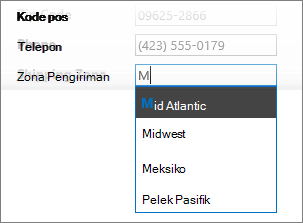
Jika Anda menambahkan "e" ke "m" untuk membentuk "saya," daftar hanya akan dipersempit ke Meksiko. Jika Anda mengetik "mo," semua pilihan menghilang dari kotak karena tidak ada kecocokan.
Catatan
Kontrol lengkapiotomatis tersedia hanya bagi Access web apps dan tidak di Access desktop databases.
Tambahkan kontrol lengkapiotomatis ke tampilan
Untuk menambahkan kontrol lengkapiotomatis, edit tampilan di Access dan tambahkan kontrol dari galeri Kontrol .
- Mulai Access, dan buka aplikasi web.
- Klik tabel caption nama di Pemilih Tabel di panel kiri. Lalu klik tampilan di Pemilih Tampilan.
Dalam contoh ini, Tugas adalah tabel, dan Daftar adalah tampilan tempat Anda ingin menambahkan kontrol lengkapiotomatis.
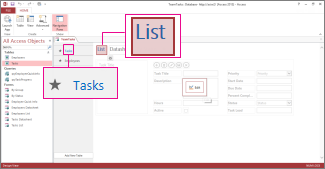
- Klik Edit di tengah layar untuk membuka tampilan dalam mode desain.
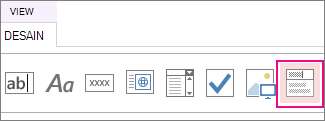
- Di bawah Tampilan, klik Desain>Kontrol LengkapiOtomatis.
- Pindahkan kontrol lengkapiotomatis baru ke posisi yang Anda inginkan.
- Secara opsional, tambahkan kontrol label dengan mengklik tombol Label di galeri Kontrol. Lalu pindahkan label di samping kontrol lengkapiotomatis. Masukkan caption yang membantu menjelaskan cara menggunakan kontrol lengkapiotomatis.
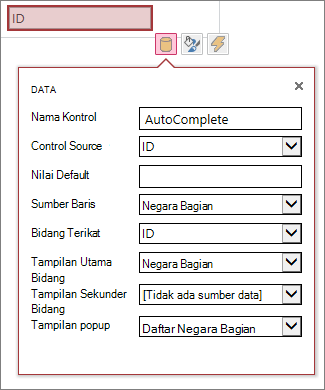
- Klik kontrol lengkapiotomatis yang Anda tambahkan pada kisi desain. Lalu klik ikon Data di sampingnya untuk membuka opsi propertinya. Ini adalah tempat Anda akan menyambungkan kontrol ke sumber datanya.
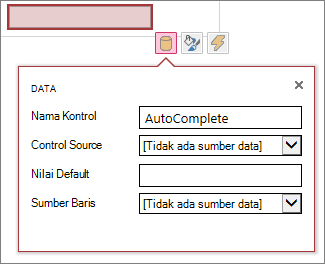
- Untuk mengikat kontrol lengkapiotomatis ke bidang sehingga nilai yang dipilih disimpan dalam bidang tersebut, klik Sumber Kontrol. Lalu pilih bidang tempat Anda ingin menyimpan nilai.
- Klik Sumber Baris, dan pilih tabel atau kueri yang berisi nilai yang ingin Anda munculkan saat pengguna mengetikkan kontrol lengkapiotomatis. Setelah Memilih tabel atau kueri, Access akan menampilkan opsi properti tambahan.
- Dalam kotak Bidang Terikat , pilih bidang yang berisi nilai yang ingin Anda simpan dari daftar. Bidang terikat adalah nilai yang disimpan Access dalam bidang sumber kontrol yang Anda tentukan sebelumnya. Dalam beberapa kasus, ini adalah nilai ID, bergantung pada cara Anda mendesain tabel dan bidang pencarian. Dalam kotak Bidang Tampilan Utama , pilih bidang yang berisi nilai yang ingin Anda tampilkan dari tabel atau kueri terkait. Ini adalah nilai yang dilihat pengguna ketika mereka menggunakan kontrol ini di browser mereka.
- Klik Simpan di Toolbar Akses Cepat untuk menyimpan perubahan tampilan Anda.
Menggunakan kontrol lengkapiotomatis di browser
Saat Anda memasukkan teks dalam kontrol lengkapiotomatis:
- Semakin banyak karakter yang Anda ketik, semakin banyak daftar yang dipersempit.
- Pencarian tidak peka huruf besar kecil. Huruf besar dan huruf kecil diperlakukan sama.
- Jika terdapat lebih dari 8 kecocokan, pesan akan muncul di bagian bawah daftar dan menyarankan pencarian yang lebih spesifik. Dalam hal ini, terus ketikkan lebih banyak karakter.
Mengatur opsi tambahan untuk kontrol lengkapiotomatis
- Dalam kotak Nilai Default , Anda bisa memasukkan nilai untuk digunakan sebagai default saat catatan baru dibuat. Jika Anda menggunakan nilai ID sebagai bidang terikat, gunakan nilai ID yang sesuai dari tabel terkait.
- Dalam kotak Tampilan Popup , Anda bisa memilih tampilan yang terbuka di jendela baru saat Anda mengklik nilai yang diperlihatkan dalam kotak, kecuali dalam tampilan Lembar Data . Saat Anda menambahkan nama tampilan sebagai popup, opsi tampilan diformat sebagai hyperlink di browser Anda untuk memperlihatkan bahwa itu dapat diklik.
Misalnya, mengklik nama seseorang dalam tampilan Daftar bisa memperlihatkan semua detail untuk orang tersebut. Ini seperti memilih catatan orang tersebut dari tampilan Daftar. Jika tampilan berisi item terkait, baris tersebut juga muncul dalam jendela popup.
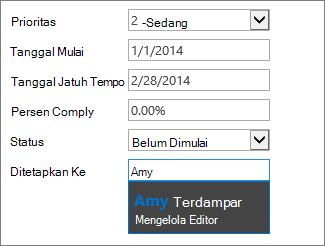
- Dalam kotak Bidang Tampilan Sekunder , Anda dapat memilih bidang sekunder untuk muncul di bawah setiap item. Misalnya, jika catatan karyawan memiliki bidang untuk jabatan mereka, Anda dapat memilih bidang Jabatan sebagai bidang tampilan sekunder.
Berikut adalah contoh yang memperlihatkan bidang tampilan sekunder. Jabatan Amy Strande, "Managing Editor," diambil dari bidang Jabatan di catatan Amy dan diperlihatkan di bawah namanya. Bidang tampilan sekunder hanya tersedia di kotak lengkapiotomatis saat memilih nilai.
- Dalam properti Pemformatan , gunakan kotak Petunjuk untuk memasukkan teks deskriptif yang membantu pengguna memahami cara menggunakan kontrol lengkapiotomatis. Teks defaultnya adalah "Temukan...", tetapi Anda bisa mengubahnya menjadi sesuatu yang lebih sesuai dengan kebutuhan Anda, seperti "Masukkan nama karyawan."
Alternatif untuk kontrol lengkapiotomatis adalah kotak kombo, yang memungkinkan orang mengklik untuk melihat daftar menurun pilihan, seperti nama negara/kawasan. Untuk mempelajari selengkapnya tentang kotak kombo, lihat Menambahkan kotak kombo ke tampilan dalam aplikasi Access.