
Pemfilteran adalah cara yang berguna untuk hanya melihat data yang ingin Anda tampilkan dalam database Access. Anda dapat menggunakan filter untuk menampilkan catatan tertentu dalam formulir, laporan, kueri, atau lembar data, atau untuk mencetak catatan tertentu saja dari laporan, tabel, atau kueri. Dengan menerapkan filter, Anda dapat membatasi data dalam tampilan tanpa mengubah desain objek yang mendasarinya.
Di artikel ini
- Cara filter berguna
- Pilih dan terapkan jenis filter
- Menghapus atau menerapkan kembali filter
- Hapus filter
- Menyimpan filter
Cara filter berguna
Karena tampilan yang Anda dapatkan setelah menerapkan filter hanya berisi catatan dengan nilai yang Anda pilih, data lainnya akan tetap disembunyikan hingga Anda menghapus filter.
Catatan
Kolom dalam lembar data dan kontrol dalam formulir dan laporan yang terikat pada ekspresi tidak mendukung pemfilteran.
Ada beberapa jenis filter dan beberapa di antaranya mudah diterapkan dan dihapus. Access berisi beberapa filter umum yang terintegrasi dalam setiap tampilan. Ketersediaan perintah filter tergantung pada tipe dan nilai bidang.
Misalnya, untuk menampilkan catatan orang yang ulang tahunnya jatuh selama bulan tertentu, klik kolom Tanggal Lahir , pada tab Beranda dalam grup Urutkan & Filter , klik Filter, lalu klik Filter Tanggal dalam kotak dialog, lalu pilih periode tanggal yang diperlukan.

1. Filter yang tersedia untuk Anda bergantung pada tipe data di kolom yang dipilih.
- Semua Tanggal dalam filter Periode mengabaikan bagian hari dan tahun dari nilai tanggal.
Dalam tampilan yang difilter ini, Anda hanya melihat catatan di mana bagian bulan bidang Tanggal Lahir diatur ke April.
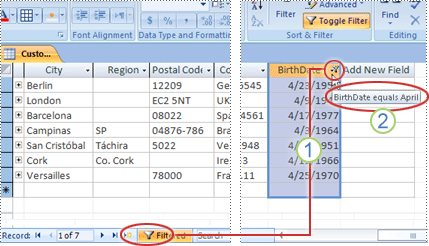
1. Ikon filter di header kolom dan bilah navigator rekaman menunjukkan bahwa tampilan saat ini difilter pada kolom Tanggal Lahir.
2. Dalam tampilan lembar data, saat Anda mengarahkan mouse ke kop kolom, Anda akan melihat kriteria filter saat ini.
Catatan
Saat Anda menerapkan filter ke kolom yang sudah difilter, filter sebelumnya akan dihapus secara otomatis. Meskipun hanya satu filter yang dapat diterapkan untuk satu bidang dalam satu waktu, Anda dapat menentukan filter yang berbeda untuk setiap bidang dalam tampilan.
Misalnya, untuk melihat nama kontak yang tinggal di Inggris Raya yang ulang tahunnya jatuh pada bulan April, Anda dapat memfilter tabel Kontak pada bidang CountryRegion dan juga pada bidang BirthDate. Saat Anda memfilter beberapa bidang dalam satu tampilan, filter akan digabungkan menggunakan operator AND, seperti ini:
CountryRegion = Inggris DAN bulan LahirTanggal lahir = April
Untuk kembali ke tampilan tidak difilter: Hapus filter. Menghapus filter untuk sementara menghapusnya dari tampilan, sehingga Anda dapat beralih kembali ke tampilan asli yang tidak difilter.
Untuk beralih antara tampilan yang difilter dan tidak difilter: di grup Urutkan & Filter di tab Beranda , klik Aktifkan filter.
Untuk menghapus filter secara permanen dari tampilan: Hapus filter. Untuk mempelajari cara menghapus filter, lihat bagian Menghapus filter.
Pengaturan filter akan tetap berlaku hingga Anda menutup objek, bahkan jika Anda beralih ke tampilan objek lain. Dengan kata lain, jika Anda memfilter formulir dalam tampilan Lembar Data, pengaturan filter akan tetap berlaku meskipun Anda beralih ke tampilan Formulir atau tampilan Tata Letak, dan akan tetap berlaku hingga Anda menutup formulir. Jika Anda menyimpan objek saat filter diterapkan, objek akan tersedia pada saat berikutnya Anda membuka objek. Untuk mempelajari tentang menyimpan filter, lihat bagian Menyimpan filter dalam artikel ini.
Pilih dan terapkan jenis filter
Anda dapat memilih dari beberapa filter siap pakai untuk tipe data. Filter ini tersedia sebagai perintah menu dalam tampilan berikut: lembar data, formulir, laporan, dan tata letak. Selain filter ini, Anda juga dapat memfilter formulir atau lembar data dengan melengkapi formulir (disebut Filter menurut Formulir).
Jika Anda menginginkan lebih banyak fleksibilitas, dan jika Anda merasa nyaman menulis ekspresi, Anda dapat membuat filter Anda sendiri dengan menggunakan opsi pada tab Filter dokumen.
Pilih dari jenis filter berikut:
Filter umum: Untuk memfilter nilai tertentu atau rentang nilai.
Filter berdasarkan pilihan: Untuk memfilter semua baris dalam tabel yang berisi nilai yang cocok dengan nilai yang dipilih dalam satu baris dengan memfilter tampilan lembar data.
Filter berdasarkan formulir: Untuk memfilter beberapa bidang dalam formulir atau lembar data, atau jika Anda mencoba menemukan catatan tertentu.
Filter tingkat lanjut: Untuk memfilter tipe tempat Anda menentukan kriteria filter kustom.
Catatan
Jika Anda tidak melihat perintah filter dalam salah satu tampilan, desainer formulir atau database mungkin telah menonaktifkan pemfilteran. Hubungi desainer untuk bantuan lebih lanjut.
Filter umum
Kecuali untuk bidang Objek OLE dan bidang yang menampilkan nilai terhitung, semua tipe bidang menawarkan filter umum. Daftar filter yang tersedia tergantung pada tipe dan nilai data bidang yang dipilih.
Klik kanan bidang yang ingin Anda filter. Untuk memfilter pada beberapa kolom atau kontrol, Anda harus memilih dan memfilter setiap kolom atau kontrol secara terpisah, atau menggunakan opsi filter tingkat lanjut. Lihat bagian Filter berdasarkan formulir dan Filter tingkat lanjut di artikel ini untuk informasi selengkapnya.
Misalnya, untuk melihat filter yang tersedia untuk bidang Tanggal Lahir, pada tab Beranda , dalam grup Urutkan & Filter , klik Filter.
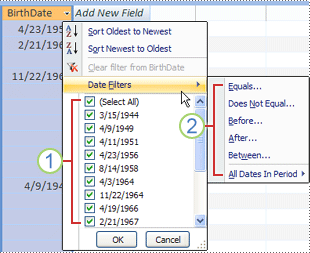 1. Untuk memfilter nilai tertentu, gunakan daftar kotak centang. Daftar ini menampilkan semua nilai yang saat ini ditampilkan di bidang.
2. Untuk memfilter rentang nilai, klik salah satu filter ini, lalu tentukan nilai yang diperlukan. Misalnya, untuk melihat ulang tahun yang berada di antara tanggal saat ini dan akhir tahun, klik Antara, lalu tentukan tanggal mulai dan akhir yang sesuai dalam kotak dialog Antara . Untuk melihat semua ulang tahun yang jatuh pada tanggal tertentu, klik tanggal dan semua ulang tahun yang jatuh pada tanggal tertentu akan ditampilkan.
Penting untuk diperhatikan bahwa nilai dalam bidang tanggal berdampak pada daftar filter khusus tipe. Jika nilai tanggal terbaru dalam bidang tanggal jatuh dalam dua tahun terakhir, Anda akan melihat daftar filter yang lebih panjang dan mendetail. Jika tidak ada tanggal dalam bidang yang berusia kurang dari dua tahun, Anda akan melihat daftar filter yang lebih pendek.

Catatan
Filter khusus tipe tidak tersedia untuk bidang Ya/Tidak, objek OLE, dan lampiran. Daftar nilai tidak tersedia untuk bidang Teks Panjang, atau untuk bidang yang berisi teks kaya.
Terapkan filter umum
Buka tabel, kueri, formulir, atau laporan dalam salah satu tampilan berikut: lembar data, formulir, laporan, atau tata letak.
Pastikan bahwa tampilan belum difilter. Pada bilah pemilih rekaman, verifikasi bahwa ikon Tidak Difilter atau Diredupkan Tidak Ada Filter .
Tips
Untuk menghapus semua filter untuk objek tertentu, pada tab Beranda , dalam grup Urutkan & Filter , klik Tingkat lanjut, lalu klik Hapus Semua Filter.
Klik di mana saja dalam kolom atau kontrol yang sesuai dengan bidang pertama yang ingin Anda filter dan, pada tab Beranda , dalam grup Urutkan & Filter , klik Filter.
Untuk menerapkan filter umum: Arahkan ke Filter Teks (atau Angka atau Tanggal), lalu klik filter yang Anda inginkan. Filter seperti Sama dengan danAntara meminta Anda untuk memasukkan nilai yang diperlukan.
Tips
Karakter tertentu, seperti *, %, dan ?, memiliki arti khusus jika ditentukan dalam kotak teks filter. Misalnya, * mewakili string karakter, sehingga string a* akan cocok dengan string apa pun yang dimulai dengan a, dan tidak hanya string literal a*. Untuk mengabaikan makna khusus dari suatu karakter, lampirkan dalam tanda kurung siku [], seperti ini: a[*]. Database yang menggunakan standar ANSI-89 memperlakukan *, ?, [, ], , -, dan # sebagai karakter khusus. Database yang menggunakan standar ANSI-92 memperlakukan % _, [, ], ^, dan - sebagai karakter khusus. Anda dapat menggunakan salah satu standar dengan Access, tetapi Anda tidak dapat mencampur kedua standar (misalnya, ?a*) dalam ekspresi tertentu.
Untuk menerapkan filter berdasarkan nilai bidang: Kosongkan kotak centang di samping nilai yang tidak ingin Anda filter, lalu klik OK.
Untuk memfilter satu atau hanya beberapa nilai dalam daftar panjang, kosongkan kotak centang (Pilih Semua) terlebih dahulu, lalu pilih nilai yang Anda inginkan.
Untuk memfilter nilai null (nilai null menunjukkan tidak adanya data) dalam bidang teks, angka, dan tanggal: Dalam daftar kotak centang, kosongkan kotak centang (Pilih Semua ), lalu pilih kotak centang di samping (Kosong).
Filter berdasarkan Pilihan
Untuk melihat semua baris dalam tabel yang berisi nilai yang cocok dengan nilai dalam satu baris, Anda dapat dengan cepat memfilter tampilan lembar data dengan memilih nilai tertentu, lalu mengeklik perintah Pemilihan . Daftar menurun menampilkan opsi pemfilteran yang tersedia. Opsi ini bervariasi, tergantung pada tipe data dari nilai yang dipilih. Cara lain untuk mengakses opsi filter pilihan adalah dengan mengklik kanan sel tertentu.
Misalnya, jika nilai 21/2/1967 saat ini dipilih di bidang Tanggal Lahir, pada tab Beranda , dalam grup Urutkan & Filter , klik Pilihan untuk menampilkan perintah filter berdasarkan pilihan, lalu pilih opsi pemfilteran Anda.

Daftar perintah juga tergantung pada berapa banyak nilai yang dipilih. Misalnya, jika hanya memilih beberapa karakter dalam nilai, Anda akan melihat daftar perintah yang berbeda, tergantung pada bagian bidang mana yang Anda pilih.

1. Filter menggunakan awal nilai bidang...
2. ... bagian tengah nilai bidang...
3. ... atau akhir nilai bidang.
Catatan
Pemfilteran pada pilihan parsial tidak tersedia untuk bidang multinilai. Perintah Pilihan tidak tersedia untuk lampiran.
Untuk menghapus filter, pada tab Beranda , dalam grup Urutkan & Filter , klik Alihkan Filter, atau klik Tingkat Lanjut , lalu klik Hapus Semua Filter.
Menerapkan filter berdasarkan pilihan
- Buka tabel, kueri, formulir, atau laporan dalam salah satu tampilan berikut: lembar data, formulir, laporan, atau tata letak.
- Pastikan bahwa tampilan belum difilter. Pada bilah pemilih rekaman, verifikasi bahwa ikon Tidak Difilter atau Diredupkan Tidak Ada Filter .
- Pindah ke catatan yang berisi nilai yang ingin Anda gunakan sebagai bagian dari filter, lalu klik di dalam kolom (dalam tampilan Lembar Data) atau kontrol (dalam tampilan Formulir, Laporan, atau Tata Letak).
Untuk memfilter berdasarkan pilihan parsial; pilih karakter yang Anda inginkan, pada tab Beranda , di grup Urutkan & Filter , klik Pilihan, lalu klik filter yang ingin Anda terapkan.
Filter berdasarkan formulir
Filter ini berguna jika Anda ingin memfilter beberapa bidang dalam formulir atau lembar data, atau jika Anda mencoba menemukan catatan tertentu. Access membuat formulir atau lembar data kosong yang serupa dengan formulir atau lembar data asli, lalu memungkinkan Anda untuk melengkapi bidang sebanyak yang Anda inginkan. Setelah selesai, Access akan menemukan catatan yang berisi nilai yang ditentukan.
Catatan
Anda tidak dapat menentukan nilai bidang untuk bidang multinilai menggunakan filter menurut formulir, atau untuk bidang dengan tipe data Teks Panjang, Hyperlink, Ya/Tidak, atau Objek OLE, meskipun Anda dapat menentukan nilai untuk bidang lain dalam kumpulan catatan.
Misalnya, jika Anda ingin mencari semua catatan Pelanggan yang judulnya adalah Pemilik, dan orang tersebut berada di Portland atau di Eugene, buka lembar data atau formulir Pelanggan dan, pada tab Beranda , di grup Urutkan & Filter , klik Tingkat Lanjut, lalu klik Filter menurut Formulir.
Masukkan kumpulan nilai pertama, lalu klik tab Atau di bagian bawah lembar data atau formulir, lalu masukkan kumpulan nilai berikutnya. Perhatikan bahwa jika Anda ingin nilai bidang beroperasi sebagai filter secara independen dari nilai bidang lainnya, Anda harus memasukkan nilai tersebut di tab Cari dan setiap tab Atau . Setiap tab Atau mewakili kumpulan nilai filter alternatif.
Untuk hanya melihat catatan yang cocok dengan input Anda: Pada tab Beranda , dalam grup Urutkan & Filter , klik Aktifkan/Aktifkan Filter.
Terapkan filter dengan mengisi formulir
Buka tabel atau kueri dalam tampilan Lembar Data, atau formulir dalam tampilan Formulir.
Pastikan tampilan belum difilter. Pada bilah pemilih rekaman, verifikasi bahwa ikon Tidak Difilter atau Diredupkan Tidak Ada Filter .
Pada tab Beranda , dalam grup Urutkan & Filter , klik Tingkat Lanjut, lalu klik Filter berdasarkan Formulir pada menu pintasan.
Bergantung pada apakah Anda bekerja dalam tampilan Lembar Data atau dalam tampilan Formulir, lakukan salah satu hal berikut:
Tampilan lembar data: Klik baris pertama dalam kolom yang ingin Anda filter, klik panah yang muncul, lalu pilih nilai. Untuk menambahkan nilai tambahan, cukup klik tab Atau di bagian bawah lembar data dan pilih nilai lain.
Tampilan formulir: Klik panah yang muncul di kontrol, lalu pilih nilai yang akan difilter. Untuk menambahkan nilai tambahan, klik tab Atau di bagian bawah formulir dan pilih nilai lain.Tips
Anda tidak dapat menentukan nilai bidang untuk bidang multinilai menggunakan filter menurut formulir, tetapi Anda dapat menentukan nilai untuk bidang non-multinilai dalam kumpulan catatan.
- Untuk menentukan daftar nilai yang mungkin untuk suatu bidang, gunakan operator or . Misalnya, tentukan "Portland" atau "Oregon" dalam bidang Kota untuk memfilter rekaman yang berisi salah satu nilai.
- Untuk memfilter berdasarkan status kontrol, seperti kotak centang atau tombol, klik kontrol sehingga berada dalam status yang Anda inginkan. Untuk mengembalikan kontrol ke posisi netral, sehingga tidak akan digunakan sebagai kriteria untuk memfilter catatan, pastikan kontrol tidak tersedia (tampak redup).
- Untuk memfilter catatan yang memiliki nilai null (hilang), non-null, kosong (kosong atau ""), atau nonblank, ketik Is Null, Is Not Null, "", atau Not "" di bidang.
Jika Anda ingin menentukan dua set kriteria alternatif, misalnya, untuk hanya melihat nama kontak yang nilai CountryRegion-nya adalah AS dan yang ulang tahunnya jatuh pada bulan April, Anda dapat melakukan salah satu hal berikut:
- Untuk mengambil semua catatan yang memenuhi salah satu dari beberapa kumpulan kriteria, tentukan kriteria dengan memasukkan kumpulan kriteria pertama, Klik tab Atau , lalu masukkan kumpulan kriteria berikutnya. Perhatikan bahwa jika Anda ingin nilai bidang beroperasi sebagai filter secara independen dari nilai bidang lainnya, Anda harus memasukkan nilai tersebut di tab Cari dan setiap tab Atau . Dengan kata lain, tab Cari dan setiap tab Atau mewakili kumpulan nilai filter alternatif.
- Perhatikan juga bahwa setiap kali Anda menambahkan kriteria bidang ke tab Atau , Access akan membuat tab Or lain. Ini memungkinkan Anda menentukan beberapa kriteria "atau". Filter mengembalikan rekaman apa pun yang berisi semua nilai yang ditentukan pada tab Cari , atau semua nilai yang ditentukan pada tab Atau pertama, atau semua nilai yang ditentukan pada tab Atau kedua, dan seterusnya.
Untuk menghapus filter dan menampilkan semua catatan, klik Alihkan Filter lagi.
Untuk mengubah filter menurut formulir, klik Tingkat Lanjut, lalu klik Filter Menurut Formulir lagi. Kumpulan kriteria filter saat ini ditampilkan.
Filter tingkat lanjut
Terkadang, Anda mungkin ingin menerapkan filter yang merupakan tipe filter tingkat lanjut dan Anda mungkin harus menulis kriteria filter sendiri. Misalnya, untuk menemukan catatan yang berisi tanggal yang terjadi selama tujuh hari terakhir atau enam bulan terakhir.
Menggunakan filter tingkat lanjut memerlukan penulisan ekspresi. Ekspresi serupa dengan rumus di Excel, dan kriteria yang Anda tentukan saat mendesain kueri.
Salah satu contoh di mana Anda dapat menggunakan filter tingkat lanjut adalah, untuk menemukan nama kontak yang ulang tahunnya terjadi selama tujuh hari terakhir. Setelah menerapkan filter tingkat lanjut, Anda dapat membatasi hasil lebih lanjut untuk mereka yang negara/kawasannya adalah AS.
Terapkan filter tingkat lanjut
Buka tabel, kueri, formulir, atau laporan dalam salah satu tampilan berikut: lembar data, formulir, laporan, atau tata letak.
Pastikan bahwa tampilan belum difilter. Pada bilah navigator rekaman, verifikasi bahwa Tidak Ada Filter yang tampak redup (tidak tersedia). Jika bilah navigator rekaman tidak terlihat, klik Tingkat Lanjut di grup Urutkan & Filter pada tab Beranda , lalu klik Hapus Semua Filter (jika Hapus Semua Filter tampak redup, tidak ada filter yang berlaku).
Pada tab Beranda , dalam grup Urutkan & Filter , klik Tingkat Lanjut , lalu klik Filter/Urutan Tingkat Lanjut pada menu pintasan.
Tambahkan bidang yang ingin Anda filter ke kisi.
Di baris Kriteria setiap bidang, tentukan kriteria. Kriteria diterapkan sebagai satu kumpulan, dan hanya catatan yang cocok dengan semua kriteria di baris Kriteria yang ditampilkan. Untuk menentukan kriteria alternatif untuk satu bidang, ketikkan kriteria pertama di baris Kriteria dan kriteria kedua di baris Atau , dan seterusnya.
Tips
- Seluruh kumpulan kriteria di baris Atau diterapkan sebagai alternatif untuk kumpulan kriteria di baris Kriteria . Kriteria apa pun yang ingin Anda terapkan untuk kedua kumpulan kriteria harus diketik di baris Kriteria dan baris Atau . Klik Aktifkan/Aktifkan Filter untuk melihat baris yang difilter.
- Cara yang baik untuk belajar menulis kriteria adalah dengan menerapkan filter umum atau filter berdasarkan seleksi yang menghasilkan hasil yang mendekati apa yang Anda cari. Kemudian, dengan filter yang diterapkan ke tampilan, tampilkan tab Filter objek
Perintah khusus pada tab Filter dokumen
Dua perintah khusus tersedia untuk Anda di tab Filter dokumen. Saat Anda mengeklik kanan di mana pun di atas kisi desain pada tab, perintah Muat dari Kueri dan Simpan Sebagai Kueri tersedia di menu pintasan.
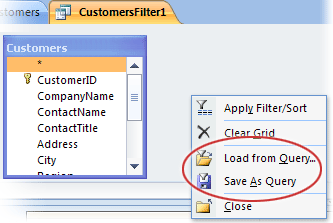
Perintah Muat dari Kueri memuat desain kueri yang dipilih ke dalam kisi. Ini memungkinkan Anda menggunakan kriteria kueri sebagai kriteria filter.
Perintah Simpan Sebagai Kueri memungkinkan Anda menyimpan pengaturan filter sebagai kueri baru.
Menghapus atau menerapkan kembali filter
Untuk beralih ke tampilan data yang tidak difilter, hapus filter dengan mengeklik Difilter di bilah navigator rekaman untuk kembali ke tampilan penuh.
Saat Anda menghapus filter saat ini, filter akan dihapus sementara dari semua bidang dalam tampilan. Misalnya, jika terlebih dahulu menerapkan filter pada bidang CountryRegion dan BirthDate, lalu menghapus filter, Anda akan melihat semua catatan lagi.
Untuk menerapkan kembali filter terbaru, klik Tidak difilter pada bilah navigator rekaman.
Hapus filter
Hapus filter saat Anda tidak lagi memerlukannya. Menghapus filter akan menghapusnya dari tampilan, dan Anda tidak dapat lagi menerapkannya kembali dengan mengklik Tidak Difilter di bilah status. Anda dapat menghapus satu filter dari satu bidang, atau menghapus semua filter dari semua bidang dalam tampilan.
- Untuk menghapus satu filter dari satu bidang: Klik kanan kolom atau kontrol yang difilter, lalu klik Hapus filter dari nama bidang.
- Untuk menghapus semua filter dari semua bidang: Di tab Beranda , dalam grup Urutkan & Filter , klik Tingkat lanjut, lalu klik Hapus Semua Filter pada menu pintasan.
Menyimpan filter
Mungkin berguna untuk menyimpan filter jika Anda akan menggunakannya lagi. Pengaturan filter yang berlaku pada saat Anda menutup tabel, kueri, formulir, atau laporan secara otomatis disimpan bersama dengan objek, dan tersedia untuk diterapkan ulang. Namun, secara default, pengaturan filter tidak diterapkan secara otomatis untuk Anda saat membuka objek berikutnya.
Untuk memastikan bahwa filter saat ini diterapkan secara otomatis saat Anda membuka tabel, kueri, formulir, atau laporan berikutnya, dari lembar properti objek, atur properti FilterOnLoad objek ke Ya. Properti FilterOnLoad diterapkan saat berikutnya Anda membuka objek. Setiap kali mengubah pengaturan ini, Anda harus menutup objek dan membukanya kembali untuk menerapkan pengaturan baru.
Catatan
Pengaturan properti FilterOnLoad hanya diterapkan saat objek dimuat. Mengatur properti ini untuk objek dalam tampilan Desain lalu beralih ke tampilan lain tidak akan menyebabkan pengaturan diterapkan. Anda harus menutup dan membuka kembali objek agar perubahan pada pengaturan properti FilterOnLoad diterapkan..