Artikel ini menjelaskan cara membuat dan menjalankan kueri buat tabel di Access. Gunakan kueri buat tabel saat Anda perlu menyalin data tabel, mengarsipkan data, atau menyimpan hasil kueri sebagai tabel.
Jika perlu mengubah atau memperbarui sebagian data dalam kumpulan rekaman yang ada, seperti satu atau beberapa bidang, Anda dapat menggunakan kueri pembaruan. Untuk informasi selengkapnya tentang kueri pembaruan, baca Membuat dan menjalankan kueri pembaruan.
Jika perlu menambahkan rekaman (baris) ke tabel yang ada, Anda dapat menggunakan kueri penambahan. Untuk informasi selengkapnya tentang kueri penambahan, lihat Menambahkan rekaman ke tabel menggunakan kueri penambahan.
Apa yang ingin Anda lakukan?
- Memahami kueri buat-tabel
- Membuat kueri buat-tabel
- Mempelajari selengkapnya tentang kriteria dan ekspresi kueri
- Menghentikan Mode Nonaktif dari memblokir kueri
Memahami kueri buat-tabel
Kueri buat tabel mengambil data dari satu atau beberapa tabel dan memuat kumpulan hasil ke dalam tabel baru. Tabel tersebut dapat berada dalam database saat ini, atau Anda dapat membuatnya di database lain.
Anda biasanya membuat kueri buat tabel ketika Anda perlu menyalin atau mengarsipkan data. Misalnya, Anda mungkin memiliki satu atau beberapa tabel data penjualan sebelumnya yang digunakan dalam laporan. Angka penjualan tersebut tidak dapat berubah karena transaksinya setidaknya berusia satu hari. Menjalankan kueri setiap kali Anda memerlukan data dapat memakan waktu, terutama jika Anda menjalankan kueri kompleks terhadap penyimpanan data besar. Memuat data ke dalam tabel terpisah dapat mengurangi beban kerja dan memberi Anda arsip data yang nyaman. Ingatlah bahwa data dalam tabel baru hanyalah snapshot. Ini tidak memiliki hubungan dengan tabel atau tabel sumber.
Proses pembuatan kueri buat-tabel mengikuti langkah-langkah luas ini:
- Aktifkan database jika tidak ditandatangani atau jika tidak berada di lokasi tepercaya. Jika tidak, Anda tidak dapat menjalankan kueri tindakan seperti menambahkan, memperbarui, dan membuat kueri tabel.
- Dalam tampilan Desain kueri, buat kueri pilih, lalu ubah kueri tersebut hingga mengembalikan catatan yang Anda inginkan. Anda dapat memilih data dari lebih dari satu tabel dan, dalam arti sebenarnya, mendenormalkan data Anda. Misalnya, Anda dapat menempatkan data pelanggan, pengirim, dan pemasok dalam satu tabel, sesuatu yang tidak akan Anda lakukan dalam database produksi dengan tabel yang dinormalisasi dengan benar. Anda juga bisa menggunakan kriteria dalam kueri untuk kustomisasi lebih lanjut atau mempersempit kumpulan hasil Anda. Untuk informasi selengkapnya tentang menormalkan data, lihat Dasar-dasar desain database.
- Konversi kueri pemilihan menjadi kueri buat-tabel, pilih lokasi untuk tabel baru, lalu menjalankan kueri untuk membuat tabel.
Jangan tertukar antara kueri buat-tabel dengan kueri pembaruan atau penambahan. Gunakan kueri pembaruan saat perlu menambahkan atau mengubah data dalam bidang tertentu. Gunakan kueri penambahan ketika Anda perlu menambahkan rekaman (baris) ke kumpulan rekaman yang ada dalam tabel yang sudah ada.
Membuat kueri buat-tabel
Anda membuat kueri buat tabel dengan membuat kueri pilih terlebih dahulu, lalu mengubahnya menjadi kueri buat tabel. Kueri pemilihan Anda bisa menggunakan bidang dan ekspresi terhitung untuk membantu mengembalikan data yang Anda perlukan. Langkah berikut menjelaskan cara membuat dan mengonversi kueri. Jika Anda sudah memiliki kueri pemilihan yang sesuai kebutuhan Anda, Anda bisa melanjutkan ke langkah pengonversian kueri pemilihan dan menjalankan kueri buat-tabel.
Membuat kueri pemilihan
Catatan
Jika Anda sudah memiliki kueri pemilihan yang menghasilkan data yang Anda perlukan, lanjutkan ke langkah berikutnya.
- Di tab Buat, dalam grup Kueri, klik Desain Kueri.
- Klik dua kali tabel yang ingin diambil datanya. Masing-masing tabel muncul sebagai jendela di bagian atas desain kueri. Klik Tutup setelah selesai menambahkan tabel.
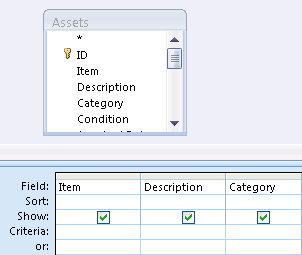
- Di masing-masing tabel, klik ganda bidang atau beberapa bidang yang ingin Anda gunakan di kueri Anda. Masing-masing bidang muncul di sel kosong di baris Bidang dari kisi desain. Gambar ini memperlihatkan kisi desain dengan tambahan beberapa bidang tabel.
- Alternatifnya, tambahkan ekspresi apa pun ke baris Bidang.
- Atau, tambahkan kriteria apa pun ke baris Kriteria dari kisi desain.
- Klik Jalankan untuk menjalankan kueri dan menampilkan hasilnya dalam lembar data.

- Secara opsional, ubah bidang, ekspresi, atau kriteria dan jalankan ulang kueri hingga kueri menghasilkan data yang ingin Anda letakkan di tabel baru.
Mengonversi kueri pemilihan
Buka kueri pemilihan dalam tampilan Desain, atau beralihlah ke tampilan Desain. Access menyediakan beberapa cara untuk melakukan ini:
- Jika Anda membuka kueri di lembar data, klik kanan tab dokumen untuk kueri Anda dan klik Tampilan Desain.
- Jika kueri ditutup, di Panel Navigasi, klik kanan kueri dan klik Tampilan Desain di menu pintasan.
Pada tab Desain Kueri , dalam grup Tipe Kueri , klik Buat Tabel. Kotak dialog Buat Tabel muncul.
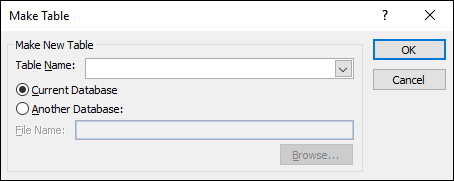
Di kotak Nama Tabel, masukkan nama untuk tabel baru. -atau- Klik panah bawah dan pilih nama tabel yang ada.
Lakukan salah satu hal berikut ini:
Letakkan tabel baru di database saat ini
Jika belum dipilih, klik Database Saat Ini, lalu klik OK.
Klik Jalankan, lalu klik Ya untuk mengonfirmasi operasi.
Catatan
Jika Anda mengganti tabel yang ada, Access terlebih dulu menghapus tabel itu dan meminta Anda mengonfirmasi penghapusan tersebut. Klik Ya, lalu klik Ya lagi untuk membuat tabel baru.
Meletakkan tabel baru di database lain
Klik Database Lain.
Di kotak Nama File, masukkan lokasi dan nama file database lain. -atau- Klik Telusuri, gunakan kotak dialog Buat Tabel baru untuk menemukan database lain, lalu klik OK.
Klik OK untuk menutup kotak dialog Buat Tabel pertama.
Klik Jalankan, lalu klik Ya untuk mengonfirmasi operasi.
Catatan
Jika Anda mengganti tabel yang ada, Access terlebih dulu menghapus tabel itu dan meminta Anda mengonfirmasi penghapusan. Klik Ya, lalu klik Ya lagi untuk membuat tabel baru.
Mempelajari selengkapnya tentang kriteria dan ekspresi kueri
Langkah-langkah di artikel ini menyebutkan kriteria dan ekspresi kueri. Kriteria kueri adalah aturan yang mengidentifikasi catatan yang ingin Anda sertakan dalam kueri. Gunakan kriteria saat Anda tidak ingin melihat semua catatan dalam satu kumpulan data. Misalnya, kriteria >25 AND <50 menghasilkan nilai yang lebih besar dari 25 dan kurang dari 50. Kriteria seperti hanya "Chicago" OR "Paris" OR "Moscow" mengembalikan catatan untuk kota-kota tersebut.
Untuk informasi selengkapnya tentang penggunaan kriteria, lihat Contoh kriteria kueri.
Ekspresi adalah kombinasi dari operator matematika atau logika, konstanta, fungsi, dan nama bidang, kontrol, dan properti yang mengevaluasi ke satu nilai. Anda menggunakan ekspresi ketika memerlukan data yang tidak berada langsung dalam tabel. Misalnya, ekspresi [UnitPrice]*[Quantity] mengalikan nilai dalam UnitPrice bidang dengan nilai dalam Quantity bidang. Anda dapat menggunakan ekspresi dalam berbagai cara, dan membuat serta menggunakannya bisa menjadi sangat rumit.
Untuk informasi selengkapnya tentang membuat dan menggunakan ekspresi, lihat Membuat ekspresi.
Menghentikan mode Nonaktif dari memblokir kueri
Secara default, jika Anda membuka database yang tidak disimpan di lokasi tepercaya atau Anda belum memilih untuk memercayai, Access mencegah semua kueri tindakan—menambahkan, memperbarui, menghapus, atau membuat kueri tabel—agar tidak berjalan.
Jika Anda berusaha menjalankan kueri tindakan dan sepertinya tidak ada yang terjadi, periksa bilah status Access untuk pesan berikut ini:
Tindakan atau kejadian ini telah diblokir oleh Mode Nonaktif.
Saat Anda melihat pesan tersebut, lakukan hal berikut ini:
- Di Bilah Pesan, tepat di bawah pita, klik Aktifkan Konten.

- Jalankan lagi kueri Anda.