
Anda menambahkan bidang Tanggal/Waktu atau Tanggal/Waktu yang Diperluas ke tabel saat Anda perlu menyimpan tanggal dan waktu. Anda dapat menggunakan data tanggal dan waktu untuk berbagai alasan pribadi dan bisnis, seperti ulang tahun, informasi pengiriman dan penagihan, serta kartu waktu.
Di artikel ini
- Memahami bidang tanggal dan waktu
- Menambahkan bidang tanggal dan waktu dalam tampilan lembar data
- Menambahkan bidang tanggal dan waktu dalam tampilan Desain
- Mengatur properti bidang tanggal dan waktu
- Menghapus bidang tanggal dan waktu
- Referensi properti bidang tanggal dan waktu
Memahami bidang tanggal dan waktu
Ketika menggunakan database Access, Anda mungkin melihat nilai tanggal dan waktu dalam sejumlah format, seperti format Eropa (28.11.2006 atau 28-11-2006), format Asia Selatan (11/28/2006), atau format AS (28/11/2006). Terlepas dari cara Access memformat data tanggal dan waktu, dan terlepas dari cara Anda memasukkan data tanggal atau waktu, bidang tanggal dan waktu menyimpan tanggal dan waktu dengan cara berikut:
Tanggal/Waktu
Tanggal/Waktu menggunakan angka floating point presisi ganda — sistem yang juga disebut tanggal seri. Gambar berikut menunjukkan nilai tanggal dan waktu seri tipikal.
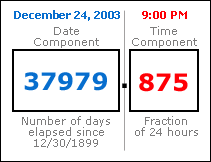
Bagian bilangan bulat dari nilai, di sebelah kiri titik desimal, mewakili tanggal. Bagian pecahan, di sebelah kanan titik desimal, mewakili waktu.
Angka dalam gambar ini mewakili 24 Desember 2003, pukul 21.00. Komponen tanggal adalah jumlah keseluruhan hari yang telah berlalu sejak tanggal mulai atau "dasar" 30/12/1899. Dalam contoh ini, 37.979 hari telah berlalu dari 30/12/1899 hingga 24/12/2003. Komponen waktu adalah sebagian kecil dari 24 jam sehari. Jadi, nilai 0,875 dikalikan dengan 24 jam sama dengan 21 jam, atau 21:00 malam.
Nilai negatif dalam komponen tanggal mewakili tanggal sebelum tanggal dasar. Misalnya, nilai -1 sebagai komponen tanggal ditetapkan menjadi satu hari sebelum tanggal dasar, atau 29/12/1899.
Nilai tanggal yang valid berkisar dari -657.434 (1 Januari 100 M) hingga 2.958.465 (31 Desember 9999 M). Nilai waktu yang valid berkisar dari 0,0 hingga 0,9999, atau 23:59:59.
Menyimpan nilai tanggal dan waktu sebagai angka memungkinkan Anda melakukan penghitungan dalam jumlah besar pada data tanggal dan waktu. Misalnya, Anda dapat menghitung jumlah total jam kerja (untuk kartu waktu), atau menentukan usia faktur.
Tanggal/waktu diperpanjang
Tanggal/Waktu Diperpanjang menyimpan tanggal dan waktu dalam string berkode 42 byte. Tanggal disimpan dalam tipe panjang yang tidak ditandatangani yang mendukung rentang dari 1-1-1 AD hingga 9999 AD. Waktu disimpan dalam huruf panjang yang tidak ditandatangani berdasarkan rumus berikut:
= (datehour * 3600 + dateminute * 60 + datesecond) * PowerOfTen(TimeScale) + fractionalSeconds
Untuk informasi selengkapnya, lihat Menggunakan tipe data Diperpanjang Tanggal/Waktu.
Menambahkan bidang tanggal dan waktu dalam tampilan lembar data
Anda dapat menambahkan bidang Tanggal/Waktu ke tabel baru atau yang sudah ada di Tampilan Lembar Data.
Tambahkan ke tabel yang sudah ada
- Membuka tabel dalam tampilan lembar data
- Jika perlu, gulir secara horizontal ke bidang kosong pertama.
- Di kolom Nama Bidang , pilih baris kosong pertama, lalu ketikkan nama untuk bidang tersebut.
- Pilih sel yang berdekatan dalam kolom Tipe Data , lalu pilih Tanggal/Waktuatau Tanggal/Waktu Perpanjang dari daftar.
- Simpan perubahan yang Anda buat.
Menambahkan bidang Tanggal/Waktu ke tabel baru
- Pada tab Buat, di grup Tabel,klik Tabel.
- Klik
 , dan dalam kotak dialog Simpan Sebagai, masukkan nama untuk tabel baru.
 - Klik kanan tab dokumen untuk tabel baru dan klik Tampilan Desain.
- Di kolom Nama Bidang , pilih baris kosong pertama, lalu ketikkan nama untuk bidang tersebut.
- Pilih sel yang berdekatan dalam kolom Tipe Data , lalu pilih Tanggal/Waktuatau Tanggal/Waktu Perpanjang dari daftar.
- Simpan perubahan yang Anda buat.
Menambahkan bidang tanggal dan waktu dalam tampilan Desain
Anda dapat menambahkan bidang Tanggal/Waktu ke tabel baru atau yang sudah ada di Tampilan Desain.
Tambahkan ke tabel yang sudah ada
- Buka tabel di Tampilan Desain.
- Di kolom Nama Bidang , pilih baris kosong pertama, lalu ketikkan nama untuk bidang tersebut.
- Pilih sel yang berdekatan dalam kolom Tipe Data , lalu pilih Tanggal/Waktuatau Tanggal/Waktu Perpanjang dari daftar.
- Simpan perubahan yang Anda buat.
Tambahkan ke tabel baru
- Pada tab Buat, di grup Tabel,klik Tabel.
- Klik Simpan , lalu dalam kotak dialog Simpan Sebagai , masukkan nama untuk tabel baru.
- Klik kanan tab dokumen untuk tabel baru dan klik Tampilan Desain.
- Di kolom Nama Bidang , pilih baris kosong pertama, lalu ketikkan nama untuk bidang tersebut.
- Pilih sel yang berdekatan dalam kolom Tipe Data , lalu pilih Tanggal/Waktuatau Tanggal/Waktu Perpanjang dari daftar.
- Simpan perubahan yang Anda buat.
Mengatur properti bidang tanggal dan waktu
Ketika menggunakan tampilan Desain untuk menambahkan bidang Tanggal/Waktu ke tabel, Anda dapat mengatur dan mengubah semua properti untuk bidang tersebut.
- Pada tab Umum di bagian bawah desainer tabel, di bawah Properti Bidang, temukan properti yang ingin Anda ubah.
- Pilih bidang di samping nama properti.
- Pilih bidang di samping nama properti. Tergantung pada properti, Anda dapat memasukkan data, memulai Penyusun Ekspresi dengan mengklik
 , atau memilih opsi dari daftar.
Untuk informasi tentang cara menggunakan setiap properti bidang, pilih properti lalu tekan F1.
Menghapus bidang tanggal dan waktu
Anda dapat menggunakan tampilan Lembar Data atau tampilan Desain untuk menghapus bidang Tanggal/Waktu atau Tanggal/Waktu yang Diperluas dari tabel.
Peringatan Ketika menghapus bidang Tanggal/Waktu atau Tanggal/Waktu yang diperpanjang yang berisi data, Anda akan kehilangan data tersebut secara permanen — Anda tidak dapat membatalkan penghapusan. Untuk itu, Anda harus mencadangkan database Anda sebelum menghapus bidang tabel atau komponen database lainnya.
Hapus dalam tampilan lembar data
- Buka tabel di Tampilan Lembar data.
- Temukan bidang Tanggal/Waktu atau Tanggal/Waktu Diperpanjang, klik kanan baris header (nama), lalu klik Hapus Bidang.
- Klik Ya untuk mengonfirmasi penghapusan.
Hapus dalam tampilan Desain
- Buka tabel di Tampilan Desain.
- Klik pemilih baris (persegi kosong) di samping bidang Tanggal/Waktu atau Tanggal/Waktu Diperpanjang, lalu tekan DELETE, atau klik kanan pemilih baris, lalu klik Hapus Baris.
- Klik Ya untuk mengonfirmasi penghapusan.
Referensi properti bidang tanggal dan waktu
Tabel ini mencantumkan properti bidang Tanggal/Waktu dan menjelaskan apa yang dilakukan masing-masing.
| Properti | penggunaan |
|---|---|
| Memformat | Anda memasukkan karakter pemformatan kustom untuk menentukan format tampilan. Format yang ditentukan di sini muncul dalam lembar data, formulir, dan laporan. |
| Decimal Places (Diperpanjang Tanggal/Waktu saja) | Masukkan presisi pecahan untuk menentukan jumlah digit di sebelah kanan koma desimal (1-7). |
| masker input | Anda memasukkan string masker input, atau mengklik untuk memulai Panduan Masker Input. Untuk informasi selengkapnya tentang membuat dan menggunakan masker input, lihat artikel Membuat masker input untuk memasukkan nilai bidang atau kontrol dalam format tertentu. |
| Keterangan | Menentukan nama bidang Tanggal/Waktu Anda. Jika Anda tidak menentukan caption, Access menerapkan nama bidang default. |
| Nilai default | Menentukan nilai yang secara otomatis muncul dalam bidang saat Anda membuat catatan baru. Misalnya, Anda dapat memasukkan fungsi seperti Date() untuk menampilkan tanggal hari ini secara otomatis. |
| Aturan validasi | Menentukan persyaratan untuk data yang dimasukkan ke dalam seluruh catatan, bidang individual, atau kontrol pada formulir atau laporan. Saat pengguna memasukkan data yang melanggar aturan, Anda dapat menggunakan properti Teks Validasi untuk menentukan pesan kesalahan yang dihasilkan. Panjang maksimum: 2.048 karakter. Untuk informasi selengkapnya tentang membuat aturan validasi, lihat artikel Membuat aturan validasi untuk memvalidasi data dalam bidang. |
| Teks Validasi | Menentukan teks dalam pesan kesalahan yang muncul ketika pengguna melanggar aturan validasi. Panjang maksimum: 255 karakter. Untuk informasi selengkapnya tentang membuat aturan validasi, lihat artikel Membuat aturan validasi untuk memvalidasi data dalam bidang. |
| Wajib | Jika properti ini diatur ke Ya, Anda harus memasukkan nilai dalam bidang atau dalam kontrol apa pun yang terikat ke bidang tersebut. Selain itu, nilainya tidak boleh null. |
| Terindeks | Anda menggunakan indeks untuk mempercepat operasi kueri, pengurutan, dan pengelompokan yang dijalankan terhadap data dalam jumlah besar. Anda juga dapat menggunakan indeks untuk mencegah pengguna memasukkan nilai duplikat. Pilihan:
|
| Mode IME | Menentukan Editor Metode Input, alat untuk menggunakan Access versi bahasa Inggris dengan file yang dibuat dalam versi Access Jepang atau Korea. Nilai default: Tidak ada kontrol. Untuk informasi selengkapnya tentang penggunaan properti ini, tekan F1. |
| Mode Kalimat IME | Menentukan tipe data yang dapat Anda masukkan menggunakan Editor Metode Input. Untuk informasi selengkapnya tentang penggunaan properti ini, tekan F1. |
| Perataan Teks | Menentukan perataan untuk data dalam bidang Tanggal/Waktu. Pilihan:
|
| Perlihatkan Pemilih Tanggal | Menampilkan atau menyembunyikan kontrol kalender pop-up yang muncul ketika pengguna mengklik bidang Tanggal/Waktu. Default: Untuk tanggal. Pilih Jangan pernah untuk menyembunyikan kontrol. Jika Anda menggunakan masker input untuk bidang Tanggal/Waktu, kontrol Pemilih Tanggal tidak tersedia terlepas dari cara Anda mengatur properti ini. |