
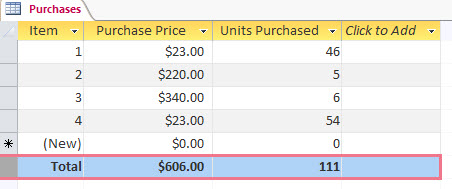
Baris Total di Access membantu Anda melihat, sekilas tentang jumlah total untuk kolom pada lembar data. Misalnya, dalam tabel yang memiliki informasi pembelian, kita dapat memperlihatkan jumlah harga, atau satuan yang dibeli, atau total perhitungan item dengan menambahkan baris Total ke lembar data:
Catatan
Untuk memperlihatkan nilai Penjumlahan untuk kolom, tipe data kolom harus diatur ke Angka, Desimal, atau Mata Uang. Untuk kolom non numerik, Anda hanya bisa memilih tipe total Hitungan.
Menambahkan baris Total
- Klik ganda tabel, kueri, atau formulir terpisah dari Panel Navigasi untuk membukanya dalam Tampilan Lembar Data.
- Pada tab Beranda, dalam grup Data, klik Total.
Baris Total ditambahkan pada akhir lembar data Anda:

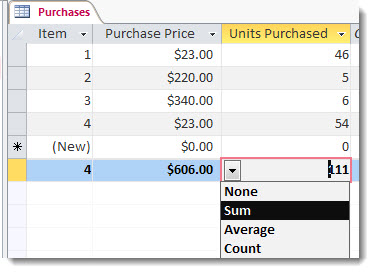
- Untuk setiap sel di dalam baris Total di mana Anda menginginkan total muncul, klik di dalam sel dan pilih jenis total yang Anda inginkan.
Memilih tipe total
Setelah menambahkan baris Total, Anda dapat memilih tipe nilai total yang akan ditampilkan untuk setiap kolom. Misalnya, agregat seperti jumlah dapat ditampilkan bila tipe data diatur ke Angka, Desimal, atau Mata Uang. Perhitungan nilai memungkinkan bila tipe data adalah nilai teks.
Mari lembar data dalam contoh ini menunjukkan nilai total untuk kolom Harga Pembelian dan Unit yang Dibeli dan jumlah total untuk kolom Item pada gambar di bawah ini:
Alih-alih kata Total di kolom pertama, kita dapat memperlihatkan perhitungan catatan total. Klik baris total untuk kolom Item, klik panah dan pilih Hitungan untuk melihat total jumlah atau perhitungan item.
Berikutnya, klik panah dalam kolom Harga Beli dan pilih Jumlah untuk melihat total harga beli semua item.
Ulangi langkah sebelumnya untuk kolom Satuan yang Dibeli guna melihat total satuan yang dibeli.
Catatan
Meskipun baris Total tidak dapat dihapus atau dipotong, baris dapat disembunyikan dengan mengklik Total di tab Beranda.
Memahami Sum dan fungsi agregat lain
Fungsi agregat melakukan penghitungan pada kolom data dan mengembalikan satu hasil. Anda menggunakan fungsi agregat ketika perlu menghitung satu nilai, seperti jumlah atau rata-rata. Saat melanjutkan, ingatlah bahwa Anda menggunakan fungsi agregat dengan kolom data. Itu mungkin tampak seperti pernyataan yang jelas, tetapi ketika Anda merancang dan menggunakan database, Anda cenderung fokus pada baris data dan catatan individu—Anda memastikan bahwa pengguna dapat memasukkan data dalam bidang, memindahkan kursor ke kanan atau kiri dan mengisi bidang berikutnya, dan seterusnya. Sebaliknya, Anda menggunakan fungsi agregat untuk fokus pada grup catatan dalam kolom.
Misalnya, Anda menggunakan Access untuk menyimpan dan melacak data penjualan. Anda dapat menggunakan fungsi agregat untuk menghitung jumlah produk yang dijual dalam satu kolom, menghitung jumlah total penjualan di kolom kedua, dan menghitung rata-rata jumlah penjualan untuk setiap produk dalam kolom ketiga.
Tabel ini mencantumkan dan menjelaskan fungsi agregat yang disediakan Access di baris Total. Ingat bahwa Access menyediakan fungsi agregat tambahan, tetapi Anda harus menggunakannya dalam kueri.
| Fungsi | Deskripsi | Gunakan dengan tipe data | Tersedia di baris Total? |
|---|---|---|---|
| Average | Menghitung nilai rata-rata suatu kolom. Kolom harus berisi data numerik, mata uang, atau tanggal/waktu. Fungsi tersebut mengabaikan nilai null. | Angka, Desimal, Mata Uang, Tanggal/Waktu | Ya |
| Count | Menghitung jumlah item dalam kolom. | Semua tipe data kecuali data skalar berulang kompleks, seperti kolom daftar multinilai. Untuk informasi selengkapnya tentang daftar multinilai, lihat artikel Panduan bidang multinilai dan Membuat atau menghapus bidang multinilai. | Ya |
| Maximum | Mengembalikan item dengan nilai tertinggi. Untuk data teks, nilai tertinggi adalah nilai alfabet terakhir; dan Access mengabaikan huruf besar/kecil. Fungsi tersebut mengabaikan nilai null. | Angka, Desimal, Mata Uang, Tanggal/Waktu | Ya |
| Minimum | Mengembalikan item dengan nilai terendah. Untuk data teks, nilai terendah adalah nilai alfabet pertama; dan Access mengabaikan huruf besar/kecil. Fungsi tersebut mengabaikan nilai null. | Angka, Desimal, Mata Uang, Tanggal/Waktu | Ya |
| Standard Deviation | Mengukur seberapa luas suatu nilai tersebar dari nilai rata-rata (rata-rata). Untuk informasi selengkapnya, lihat Selengkapnya tentang fungsi Standard Deviation dan Variance di bagian berikutnya. | Angka, Desimal, Mata Uang | Ya |
| Sum | Menambahkan item dalam kolom. Hanya bekerja pada data numerik dan mata uang. | Angka, Desimal, Mata Uang | Ya |
| Variance | Mengukur variansi statistik semua nilai dalam kolom. Anda dapat menggunakan fungsi ini hanya pada data numerik dan mata uang. Jika tabel berisi kurang dari dua baris, Access akan menghasilkan nilai null. Untuk informasi selengkapnya tentang fungsi variance, lihat Selengkapnya tentang fungsi Standard Deviation dan Variance di bagian berikutnya. | Angka, Desimal, Mata Uang | Ya |
Selengkapnya tentang fungsi Standard Deviation dan Variance
Fungsi Standard Deviation dan Variance menghitung nilai statistik. Secara spesifik, fungsi tersebut menghitung kedudukan nilai-nilai yang berkumpul di sekitar nilai rata-ratanya dalam distribusi standar (kurva lonceng).
Misalnya, Anda secara acak mengumpulkan 10 alat yang dicap dari mesin yang sama dan mengukurnya untuk kekuatan putus—sebuah proses yang menguji mesin dan pengukuran kontrol kualitas Anda. Jika Anda menghitung kekuatan putus rata-rata, Anda dapat melihat bahwa sebagian besar alat memiliki kekuatan putus yang mendekati rata-rata itu, sementara beberapa memiliki kekuatan yang lebih besar dan beberapa memiliki kekuatan yang lebih rendah. Namun, jika Anda hanya menghitung kekuatan putus rata-rata, nilai itu tidak memberi tahu Anda seberapa baik proses kontrol kualitas Anda bekerja, karena beberapa alat yang sangat kuat atau lemah dapat memiringkan rata-rata ke atas atau ke bawah.
Fungsi Variance dan Standard Deviation mengatasi masalah tersebut dengan memberi tahu Anda seberapa dekat nilai terhadap rata-rata. Untuk kekuatan tarik, semakin kecil angka yang dikembalikan oleh fungsi, hal itu menunjukkan bahwa proses produksi Anda berjalan dengan baik karena beberapa alat memiliki kekuatan tarik di atas atau di bawah rata-rata.
Artikel ini tidak mencakup diskusi lengkap tentang variansi dan simpangan baku. Anda dapat berkonsultasi dengan situs Web statistik apa pun untuk informasi selengkapnya tentang kedua topik. Ingatlah aturan ini ketika Anda menggunakan fungsi Variance dan Standard Deviation:
- Fungsi tersebut mengabaikan nilai null.
- Fungsi Variance menggunakan rumus ini:

- Fungsi Standard Deviation menggunakan rumus ini:
