
Untuk membantu mencegah penggunaan database Access yang tidak sah, Anda dapat mengenkripsi database dengan mengatur kata sandi. Jika Anda tahu kata sandi untuk database yang dienkripsi, Anda juga dapat mendekripsi database dan menghapus kata sandinya. Artikel ini menjelaskan cara melakukan keduanya.
Di versi Access yang lebih lama, Anda dapat membuat akun pengguna dan kata sandi menggunakan fitur bernama keamanan tingkat pengguna. Artikel ini tidak membahas keamanan tingkat pengguna, yang tidak tersedia saat Anda menggunakan .accdb format file.
Jika Anda mengenkripsi database lalu kehilangan kata sandi, Anda tidak akan dapat menggunakan database tersebut. Anda tidak dapat menghapus kata sandi database jika tidak mengetahui kata sandinya.
Di artikel ini
- Gambaran Umum
- Mengenkripsi database dengan menggunakan kata sandi
- Mengenkripsi database terpisah
- Membuka dan mendekripsi database
- Menghapus kata sandi dari database
Gambaran umum
Alat enkripsi membuat data Anda tidak dapat dibaca oleh alat lain dan mengatur kata sandi yang diperlukan untuk menggunakan database. Ingatlah aturan berikut:
- Fitur enkripsi hanya berlaku untuk database dalam
.accdbformat file. - Alat ini menggunakan algoritme enkripsi yang lebih kuat daripada versi Access sebelumnya yang digunakan.
Mengenkripsi database dengan menggunakan kata sandi
Langkah-langkah di bagian ini menjelaskan cara membuat dan menerapkan kata sandi ke database desktop Access.
Mengenkripsi database
Buka database dalam mode Eksklusif.
Untuk melakukannya:
- Pada tab File, klik Buka.
- Di kotak dialog Buka, telusuri file yang ingin Anda buka, lalu pilih file tersebut.
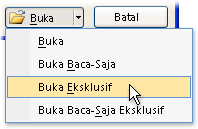
- Klik panah di samping tombol Buka, lalu klik Buka Eksklusif. Gambar berikut memperlihatkan menu.
Di tab File, klik Info, lalu klik Enkripsi dengan Kata Sandi. Kotak dialog Setel Kata Sandi Database muncul.
Ketik kata sandi Anda di kotak Kata Sandi, ketik kembali di kotak Verifikasi, lalu klik OK.
Catatan
- Gunakan kata sandi yang kuat dengan menggabungkan huruf besar dan huruf kecil, angka, dan simbol. Kata sandi yang lemah tidak menggabungkan elemen ini. Misalnya,
Y6dh!et5kuat, danHouse27lemah. Kata sandi harus terdiri dari setidaknya8karakter. Frasa sandi yang menggunakan14atau lebih banyak karakter lebih baik. - Pastikan untuk mengingat kata sandi Anda. Jika Anda lupa, Microsoft tidak dapat mengambilnya kembali. Simpan kata sandi tertulis apa pun di tempat yang aman dan jauh dari informasi yang dilindunginya.
- Gunakan kata sandi yang kuat dengan menggabungkan huruf besar dan huruf kecil, angka, dan simbol. Kata sandi yang lemah tidak menggabungkan elemen ini. Misalnya,
Mengenkripsi database terpisah
Untuk mengenkripsi database terpisah, enkripsi database front-end dan database back-end. Setelah mengenkripsi database back-end, tautkan kembali ke tabelnya.
- Dengan menggunakan langkah-langkah di Enkripsi database menggunakan kata sandi, enkripsi database back-end.
- Di database front-end, hapus link ke tabel di database back-end, lalu tautkan kembali. Access akan meminta Anda memasukkan kata sandi database back-end saat Anda menautkan ulang.
- Setelah menautkan ulang tabel, enkripsi database front-end menggunakan langkah-langkah di Enkripsi database menggunakan kata sandi.
Membuka dan mendekripsi database
Pastikan untuk mengingat kata sandi Anda. Jika Anda lupa, tidak ada cara untuk mengambilnya kembali.
- Buka database terenkripsi dengan cara yang sama seperti Anda membuka database lain. Kotak dialog Diperlukan Kata Sandi muncul.
- Ketikkan kata sandi Anda di kotak Masukkan kata sandi database, lalu klik OK.
Menghapus kata sandi dari database
Catatan
Saat menghapus kata sandi dari database, Anda dapat memulihkannya kapan saja, atau menggantinya dengan kata sandi lain, dengan mengulangi langkah-langkah dalam Mengenkripsi database menggunakan kata sandi.
Menghapus kata sandi
Buka database di mode Eksklusif.
Untuk melakukannya:
- Pada tab File, klik Buka.
- Di kotak dialog Buka, telusuri file yang ingin Anda buka, lalu pilih file tersebut.
- Klik panah di samping tombol Buka, lalu klik Buka Eksklusif. Gambar berikut memperlihatkan menu.
Pada tab File, klik Info, kemudian klik Dekripsi Database. Kotak dialog Batal Tetapkan Kata Sandi Database muncul.
Ketikkan kata sandi Anda di kotak Kata Sandi, lalu klik OK.