
Menemukan data Anda di aplikasi web Access tidak perlu rumit. Tampilan popup (dulunya disebut formulir popup) di aplikasi web Access memberikan informasi yang Anda perlukan dengan sekali klik.
Catatan
Artikel ini tidak berlaku untuk database desktop Access. Untuk informasi selengkapnya tentang membuat formulir dalam database desktop, lihat membuat formulir Access.
Jika Anda melihat tugas karyawan, misalnya, dan ingin mengetahui selengkapnya tentang karyawan tertentu, Anda dapat menentukan tampilan popup untuk kontrol Ditetapkan Ke . Access mengubah nama karyawan menjadi link:

Klik nama untuk melihat dan mengedit detail karyawan:
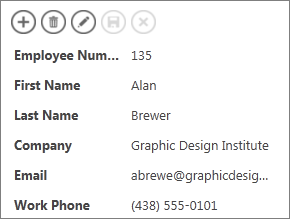
Anda dapat melampirkan tampilan pop-up ke kontrol apa pun yang menampilkan data dari tabel atau kueri terkait. Ini termasuk kotak kombo, kontrol LengkapiOtomatis, dan kontrol Item Terkait.
Catatan
Agar opsi tampilan popup tersedia, kontrol harus terikat ke sumber baris (tabel atau kueri), bukan sekedar mengambil nilainya dari daftar nilai yang Anda masukkan secara manual.
Untuk menambahkan tampilan popup:
Buka aplikasi web di Access. Jika Anda melihatnya di browser, klik Pengaturan>Sesuaikan di Access.
Klik nama keterangan tabel untuk tampilan yang ingin Anda ubah dalam Pemilih Tabel di panel kiri, lalu klik nama tampilannya.
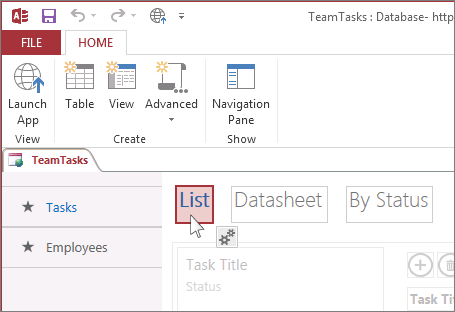
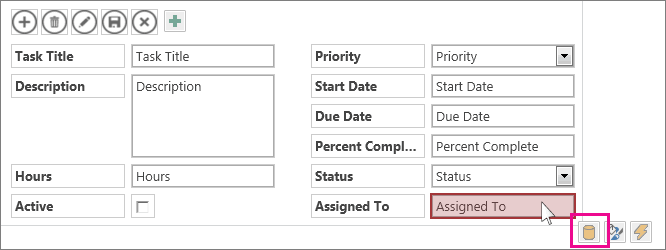
Klik Edit untuk membuka tampilan dalam mode desain, lalu klik kontrol yang ingin Anda tambahkan tampilan popup-nya.
Klik tombol Data yang muncul di samping kontrol.
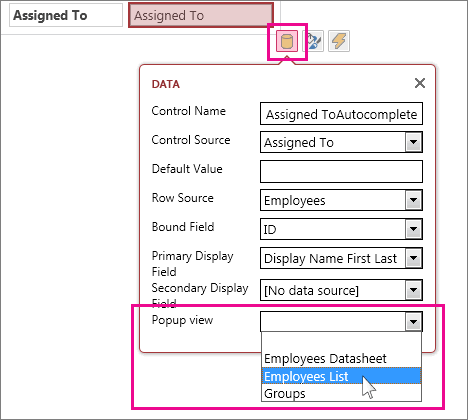
Jika kontrol terikat ke sumber baris (tabel atau kueri), Anda akan melihat menu menurun tampilan Popup di dekat bagian bawah properti Data . Turun bawah memperlihatkan tampilan yang mempunyai sumber baris yang sama seperti kontrol. Pilih tampilan yang ingin Anda munculkan bila Anda mengklik tombol popup.
Tips
Jika tampilan yang sesuai tidak tersedia, tutup kotak pengaturan Data dan buat tampilan baru. Pilih tabel berisi informasi yang ingin Anda lihat, lalu klik tombol tanda tambah di sebelah kanan Pemilih Tampilan.
Simpan tampilan, lalu klik Beranda>Luncurkan Aplikasi untuk melihat cara kerjanya.
Pelajari selengkapnya tentang mencari data dalam aplikasi web Access.