
Anda memerlukan salinan cadangan database desktop Access untuk memulihkan seluruh database jika terjadi kegagalan sistem, atau untuk memulihkan objek ketika perintah Batalkan tidak cukup untuk memperbaiki kesalahan.
Jika salinan cadangan database Anda tampaknya merupakan penggunaan ruang penyimpanan yang sia-sia, pertimbangkan waktu yang mungkin Anda hemat dengan menghindari kehilangan data dan desain. Membuat cadangan secara teratur sangat penting ketika Anda memiliki beberapa pengguna yang memperbarui database. Tanpa salinan cadangan, Anda tidak dapat memulihkan objek yang rusak atau hilang atau perubahan apa pun pada desain database.
Catatan
Artikel ini tidak berlaku untuk aplikasi web Access.
Di artikel ini
- Merencanakan pencadangan rutin
- Mencadangkan database
- Mencadangkan database terpisah
- Memulihkan database
- Memulihkan objek dalam database
Merencanakan pencadangan rutin
Beberapa perubahan atau kesalahan tidak dapat dibatalkan, jadi Anda tidak perlu menunggu terjadi kehilangan data sebelum menyadari bahwa Anda seharusnya membuat salinan cadangan database. Misalnya, ketika Anda menggunakan kueri tindakan untuk menghapus catatan atau mengubah data, nilai apa pun yang diperbarui oleh kueri tidak dapat dipulihkan menggunakan Batalkan.
Tips
Pertimbangkan untuk membuat cadangan sebelum menjalankan kueri tindakan apa pun, terutama jika kueri akan mengubah atau menghapus data.
Jika database Anda memiliki beberapa pengguna, sebelum Anda melakukan pencadangan, pastikan semua pengguna menutup database mereka sehingga semua perubahan pada data disimpan.
Berikut adalah beberapa panduan untuk membantu Anda memutuskan seberapa sering harus mencadangkan database:
Jika database adalah arsip, atau jika hanya digunakan untuk referensi dan jarang berubah, cukup membuat cadangan hanya ketika desain atau data diubah.
Jika database aktif dan data sering berubah, buat jadwal untuk mencadangkan database secara berkala.
Jika database memiliki beberapa pengguna, buat salinan cadangan database setelah perubahan desain.
Catatan
Untuk data dalam tabel tertaut, buat cadangan menggunakan fitur pencadangan yang tersedia di program yang berisi tabel tertaut. Jika database yang berisi tabel tertaut adalah database Access, gunakan prosedur di bagian Mencadangkan database terpisah.
Mencadangkan database
Saat Anda mencadangkan database, Access menyimpan dan menutup objek yang terbuka dalam tampilan Desain dan menyimpan salinan file database menggunakan nama dan lokasi yang Anda tentukan.
Catatan
Access membuka kembali objek seperti yang ditentukan oleh nilai properti Tampilan Default objek .
Buka database yang ingin Anda buat salinan cadangannya dan lakukan hal berikut:
Klik File, lalu klik Simpan Sebagai.
Di bawah Tipe File, klik Simpan Database Sebagai.
Di bawah Tingkat lanjut, klik Cadangkan Database, lalu klik Simpan Sebagai.
Dalam kotak dialog Simpan Sebagai , dalam kotak Nama file , tinjau nama untuk cadangan database Anda.
Anda dapat mengubah nama jika menginginkannya, tetapi nama default akan menangkap nama file database asli dan tanggal Anda membuat cadangan.Tips
Saat memulihkan data atau objek dari cadangan, Anda biasanya ingin mengetahui dari database mana cadangan tersebut berasal dan kapan cadangan dibuat, jadi sebaiknya gunakan nama file default.
Pilih tipe file yang Anda inginkan untuk menyimpan database cadangan dari daftar Simpan sebagai , lalu klik Simpan.
Mencadangkan database terpisah
Database terpisah biasanya terdiri dari dua file database: database back-end, yang hanya berisi data dalam tabel, dan database front-end, yang berisi tautan ke tabel dalam database back-end, kueri, formulir, laporan, dan objek database lainnya. Semua data disimpan dalam database back-end. Semua objek antarmuka pengguna, seperti kueri, formulir, dan laporan, disimpan dalam database front-end.
Mencadangkan database front-end dan back-end secara independen satu sama lain seperti yang harus Anda lakukan dengan database terpisah dapat memakan waktu. Karena database back-end berisi data, lebih penting untuk membuat cadangan database back-end secara teratur.
Buat cadangan database front-end saat Anda mengubah desainnya. Pengguna individu database front-end dapat membuat perubahan desain sewenang-wenang, jadi pertimbangkan untuk mengharuskan pengguna untuk membuat salinan cadangan database front-end mereka sendiri.
Mencadangkan database back-end
Beri tahu pengguna sebelum memulai proses pencadangan karena menjalankan proses pencadangan memerlukan akses eksklusif ke file database, dan pengguna mungkin tidak dapat menggunakan database back-end saat proses pencadangan sedang berjalan.
Untuk membuka database back-end saja, mulai Access.
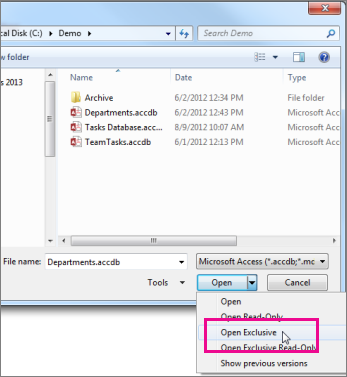
Klik Open Other FilesComputer>>Browse, lalu pilih file database back-end yang ingin Anda cadangkan.
Klik panah di samping Buka, lalu klik Buka Eksklusif.
Klik File, lalu klik Simpan Sebagai.
Di bawah Tipe File, klik Simpan Database Sebagai.
Di bawah Tingkat lanjut, klik Cadangkan Database, lalu klik Simpan Sebagai.
Dalam kotak dialog Simpan Sebagai , dalam kotak Nama file , tinjau nama untuk cadangan database Anda.
Anda dapat mengubah nama jika menginginkannya, tetapi nama default akan menangkap nama file database asli dan tanggal Anda membuat cadangan.Tips
Saat memulihkan data atau objek dari cadangan, Anda biasanya ingin mengetahui dari database mana cadangan tersebut berasal dan kapan cadangan dibuat, jadi sebaiknya gunakan nama file default.
Dalam kotak dialog Simpan Sebagai , pilih lokasi untuk menyimpan salinan cadangan database back-end Anda, lalu klik Simpan.
Mencadangkan database front-end
Untuk mencadangkan database front-end setelah perubahan desain, biarkan database terbuka segera setelah Anda mengubah desainnya, lalu ikuti langkah-langkah di bagian Mencadangkan database, mulai dari langkah 2.
Memulihkan database
Catatan
Anda hanya dapat memulihkan database jika memiliki salinan cadangan database.
Pencadangan dianggap sebagai "salinan yang diketahui baik" dari file database—salinan yang Anda yakini akan integritas dan desain datanya. Anda harus menggunakan perintah Cadangkan Database di Access untuk membuat cadangan, tetapi Anda dapat menggunakan salinan apa pun yang diketahui baik untuk memulihkan database. Misalnya, Anda dapat memulihkan database dari salinan yang disimpan di perangkat pencadangan eksternal USB.
Ketika memulihkan seluruh database, Anda mengganti file database yang rusak, memiliki masalah data, atau hilang sama sekali, dengan salinan cadangan database.
- Buka File Explorer dan telusuri salinan database yang diketahui bagus.
- Salin salinan yang diketahui baik ke lokasi di mana database yang rusak atau hilang harus diganti.
Jika Anda diminta untuk mengganti file yang sudah ada, lakukan.
Memulihkan objek dalam database
Jika Anda harus memulihkan satu atau beberapa objek dalam database, impor objek dari salinan cadangan database ke database yang berisi (atau hilang) objek yang ingin Anda pulihkan.
Penting
Jika database atau program lain memiliki tautan ke objek dalam database yang sedang Anda pulihkan, penting bagi Anda untuk memulihkan database ke lokasi yang benar. Jika tidak, tautan ke objek database tidak akan berfungsi dan harus diperbarui.
Buka database tempat Anda ingin memulihkan objek.
Untuk memulihkan objek yang hilang, lompat ke langkah 3. Untuk mengganti objek yang berisi data buruk atau hilang, atau jika objek berhenti berfungsi dengan benar, lakukan hal berikut:
Jika Anda ingin mempertahankan objek saat ini, untuk membandingkannya dengan versi yang dipulihkan setelah pemulihan, ganti nama objek sebelum memulihkannya. Misalnya, jika ingin memulihkan formulir yang rusak bernama Checkout, Anda dapat mengganti nama formulir yang rusak Checkout_bad.
Menghapus objek yang ingin Anda gantikan.
Catatan
Selalu berhati-hatilah saat Anda menghapus objek database karena dapat ditautkan ke objek lain dalam database.
Klik Data Eksternal, lalu di grup Impor & Tautan , klik Akses.
Dalam kotak dialog Dapatkan Database Data-Access Eksternal , klik Telusuri untuk menemukan database cadangan, lalu klik Buka.
Pilih Impor tabel, kueri, formulir, laporan, makro, dan modul ke database saat ini, lalu klik OK.
Dalam kotak dialog Mengimpor Objek , klik tab yang sesuai dengan tipe objek yang ingin Anda pulihkan. Misalnya, jika ingin memulihkan tabel, klik tab Tabel .
Klik objek untuk memilihnya.
Jika Anda ingin memulihkan lebih banyak objek, ulangi langkah 6 dan 7 hingga Anda telah memilih semua objek yang ingin dipulihkan.
Untuk meninjau opsi impor sebelum mengimpor objek, dalam kotak dialog Impor Objek , klik tombol Opsi .
Setelah memilih objek dan mengimpor opsi setelan, klik OK untuk memulihkan objek.
Untuk mengotomatiskan pembuatan cadangan, pertimbangkan untuk menggunakan produk yang melakukan pencadangan otomatis sistem file, seperti perangkat lunak pencadangan server file atau perangkat pencadangan eksternal USB.