
Anda dapat menetapkan tindakan atau sekumpulan tindakan ke pintasan tombol atau keyboard tertentu dengan membuat grup makro AutoKeys. Tambahkan submakro untuk setiap pintasan keyboard yang ingin Anda buat. Saat menekan pintasan tombol atau keyboard, Microsoft Access menjalankan tindakan tersebut.
Catatan
Jika Anda menetapkan tindakan ke pintasan keyboard yang sudah digunakan Access, tindakan Anda akan menggantikan penetapan tombol Access. Misalnya, Ctrl+C adalah pintasan keyboard untuk perintah Salin . Jika Anda menetapkan pintasan keyboard tersebut ke makro, Access menjalankan makro, bukan perintah Salin .
Membuat makro AutoKeys dengan submakro
Pada tab Buat, di grup Makro & Kode, klik Makro.
Dalam daftar menurun Tambahkan Tindakan Baru , pilih Submakro.
Dalam kotak nama submakro, masukkan pintasan tombol atau keyboard yang ingin Anda tetapkan untuk tindakan atau kumpulan tindakan. Tabel di akhir artikel ini memperlihatkan sintaks untuk pintasan keyboard.
Dalam daftar menurun Tambahkan Tindakan Baru di blok submakro, pilih tindakan yang Anda inginkan untuk dilakukan pintasan tombol atau keyboard. Misalnya, Anda dapat menambahkan tindakan Bip yang menyebabkan Access menjalankan tindakan makro Bip saat Anda menekan Ctrl+B.
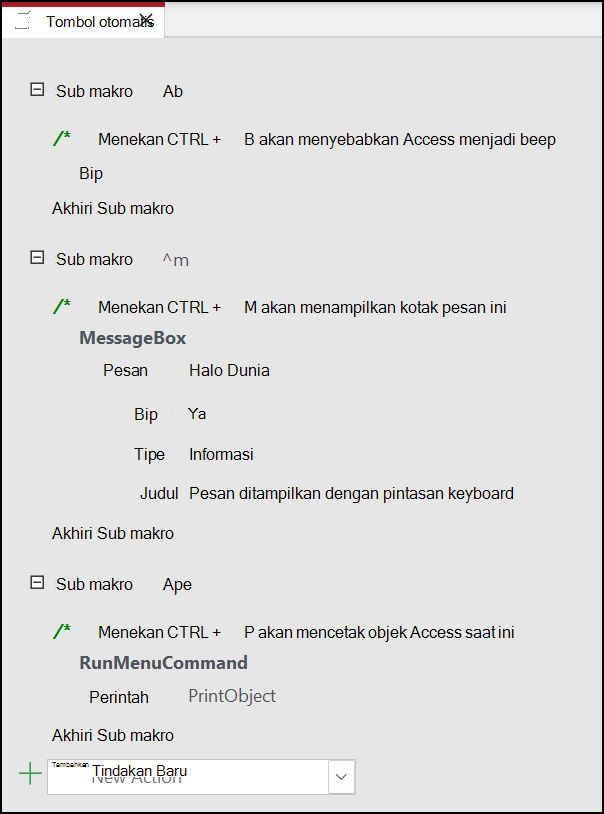
Untuk menetapkan lebih dari satu tindakan ke pintasan keyboard, tambahkan tindakan lain di bawah tindakan pertama, tetapi simpan dalam blok submakro yang sama.
Untuk membuat penetapan kunci lainnya, buat lebih banyak submakro. Lalu pilih tindakan di dalam setiap blok submakro menggunakan daftar menurun Tambahkan Tindakan Baru . Dalam cuplikan layar di atas, tiga submakro terpisah menentukan tiga penetapan kunci terpisah.
Ulangi langkah 2 hingga 5 untuk penetapan kunci lain yang ingin Anda buat.
Klik Simpan, atau tekan Ctrl+S.
Dalam kotak dialog Simpan Sebagai , di bawah Nama Makro, ketik
AutoKeys.
Penetapan tombol baru tersedia segera setelah Anda menyimpan grup makro AutoKeys. Pemberitahuan tetap berlaku setiap kali Anda membuka database. Jika menginginkannya, Anda dapat melewati penetapan tombol, dan banyak opsi pengaktifan lainnya, dengan menahan Shift saat Anda memulai database.
Penting
Jika database tidak diberikan status tepercaya, tindakan makro tertentu akan dinonaktifkan. Anda dapat mengaktifkan semua tindakan makro dengan mengklik Opsi di bilah pesan, lalu memilih Aktifkan konten ini. Ini memungkinkan semua tindakan makro hingga Anda menutup database.
Sintaks untuk pintasan keyboard Tombol Otomatis
Tabel berikut ini memperlihatkan contoh pintasan keyboard yang dapat Anda masukkan dalam kotak nama submakro untuk membuat penetapan tombol dalam grup makro AutoKeys. Pintasan ini adalah bagian dari sintaks yang digunakan dalam SendKeys pernyataan di Microsoft Visual Basic.
| Nama Submakro | Pintasan tombol atau keyboard |
|---|---|
^A atau ^4 |
Ctrl+A atau Ctrl+4 |
{F1} |
F1 |
^{F1} |
Ctrl+F1 |
+{F1} |
Shift+F1 |
{INSERT} |
Insert |
^{INSERT} |
Ctrl+Sisipkan |
+{INSERT} |
Shift+Sisipkan |
{DELETE} atau {DEL} |
Hapus |
^{DELETE} atau ^{DEL} |
Ctrl+Delete |
+{DELETE} atau +{DEL} |
Shift+Delete |