
Untuk menyesuaikan pengaturan pengguna, seperti tampilan jendela objek, pintasan keyboard, dan opsi koreksi otomatis untuk database desktop Access yang saat ini terbuka, klikOpsi File>, lalu ubah opsi dalam kategori Database Saat Ini.
Catatan
Kecuali ditentukan sebaliknya, perubahan pengaturan akan diterapkan hanya setelah Anda menutup dan membuka kembali database.
Catatan
Artikel ini tidak berlaku untuk Aplikasi web Access – jenis database yang Anda desain dengan Access dan terbitkan secara online.
Apa yang ingin Anda lakukan?
- Mengkustomisasi opsi untuk database Anda saat ini
- Memilih pengaturan bagaimana jendela objek muncul
- Mengaktifkan kegunaan pintasan keyboard Access
- Mengatur opsi manajemen file untuk database Anda saat ini
- Memiilih opsi navigasi untuk database Anda saat ini
- Mengatur opsi untuk melacak dan memperbaiki nama bidang di database Anda saat ini
- Mengatur opsi filter untuk database Anda saat ini
- Mengatur opsi Penyimpanan cache Layanan Web dan tabel SharePoint
- Memungkinkan dukungan tipe data Angka Besar untuk penautan dan pengimporan
Mengkustomisasi opsi untuk database sekarang Anda
Anda bisa mengkustomisasi dengan cepat cara nama dan logo aplikasi ditampilkan, bagaimana jendela objek ditampilkan, dan bagaimana file dikelola untuk aplikasi atau database sekarang Anda. Dari database yang sedang terbuka:
KlikOpsi File>>Database Saat Ini.
Pilih pengaturan untuk database saat ini. Berikut ini beberapa pengaturan lain yang umum digunakan; selengkapnya dijelaskan nanti.
Pengaturan Deskripsi Judul Aplikasi Tentukan nama kustom untuk ditampilkan dalam bilah judul Windows dari database sekarang Anda. Ikon Aplikasi Pilih ikon untuk database sekarang Anda. Ketikkan nama file gambar atau klik Telusuri untuk menemukan file gambar. Ikon yang dipilih akan muncul di bilah judul Windows. Gunakan sebagai Ikon Formulir dan Laporan Jika dipilih, ikon aplikasi akan muncul di semua tab laporan dan formulir database saat ini. Jika tab dokumen tidak diaktifkan, ikon tidak akan ditampilkan. Formulir Tampilan Tentukan formulir yang muncul saat database saat ini terbuka. Pertahankan pengaturan default (tidak ada) jika Anda tidak ingin formulir apa pun muncul saat database dibuka. Formulir Tampilan Web Jika dipilih, akan memungkinkan pengguna untuk mengatur, mengubah, atau menghapus formulir yang muncul di Web. Bilah Status Tampilan Jika dipilih, menampilkan bilah status di bagian bawah ruang kerja Access. Klik OK ketika selesai.
Beberapa pengaturan mengharuskan Anda menutup dan membuka kembali database agar pengaturan diterapkan.
Memilih pengaturan untuk cara jendela objek tampil
Access menyertakan opsi untuk menampilkan semua objek yang terbuka dalam serangkaian tab yang mudah dijangkau di sepanjang bagian atas jendela objek. Anda bisa mengatur opsi tampilan berikut ini dari area Opsi Jendela Dokumen di kategori Database Sekarang.
| Pengaturan | Deskripsi |
|---|---|
| Jendela Tumpang tindih | Saat dipilih, beberapa objek terbuka ditampilkan saling tumpang tindih.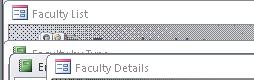
|
| Dokumen Bertab | Saat dipilih, hanya satu objek yang terlihat dalam satu waktu bahkan jika beberapa objek dibuka.
Anda bisa menggunakan pengaturan Dokumen Bertab tanpa membuat tab dokumen ditampilkan, yang membantu saat pengguna harus bekerja dengan satu objek dalam satu waktu. Jika Anda mengosongkan opsi ini, pastikan untuk menyertakan opsi navigasi lainnya untuk memungkinkan pengguna beralih ke objek yang berbeda. |
| Tampilkan Tab Dokumen | Jika Anda memilih opsi Dokumen Bertab, Anda juga bisa memilih opsi ini untuk menampilkan tab untuk semua objek terbuka. |
| Gunakan Kontrol bertema Windows pada Formulir | Saat dipilih, menggunakan tema Windows Anda di kontrol formulir dan laporan di database sekarang. |
| Aktifkan Tampilan Tata Letak | Ketika dipilih, menampilkan tombol Tampilan Tata Letak di bilah status Access dan di menu pintasan yang muncul saat Anda mengklik kanan tab objek. Jika Anda mengosongkan opsi ini, pengguna tidak dapat membuka formulir dan laporan dalam tampilan Tata Letak. Catatan: Setelah Anda mengosongkan opsi ini, Tampilan Tata Letak tidak tersedia dari grup Tampilan atau menu pintasan mana pun. |
| Aktifkan perubahan desain untuk tabel dalam tampilan Lembar data | Saat dipilih, memungkinkan Anda mengubah desain tabel dari tampilan Lembar Data. |
| Periksa bidang angka yang terpotong | Jika dipilih, Access menampilkan angka sebagai "#####" ketika kolom terlalu sempit untuk menampilkan seluruh nilai. Jika opsi ini tidak dipilih, nilai yang terlihat di kolom dipotong berdasarkan yang bisa pas di kolom tersebut. |
| Format Penyimpanan Properti Gambar | Jika dipilih, Access menyimpan gambar dalam format aslinya. Pilih opsi ini untuk mengurangi ukuran database. |
| Konversikan semua data gambar ke bitmap (kompatibel dengan Access 2003 dan versi yang lebih lama) | Jika dipilih, Access membuat salinan file gambar asli dalam format Bitmap Windows atau Bitmap Independen Perangkat. Pilih opsi ini untuk menampilkan gambar dalam database yang dibuat di Office Access 2003 dan versi lebih lama. |
Mengaktifkan penggunaan pintasan keyboard Access
Saat opsi Gunakan Tombol Khusus Access dipilih, pengguna bisa menggunakan pintasan keyboard berikut dalam database sekarang:
| Kunci | Hasil |
|---|---|
| F11 | Memperlihatkan dan Menyembunyikan Panel Navigasi. |
| CTRL+G | Menampilkan jendela Langsung dalam Editor Visual Basic. |
| ALT+F11 | Memulai Visual Basic Editor. |
| CTRL+BREAK | Menekan kombinasi tombol ini menghentikan Access mengambil catatan dari server. |
Mengatur opsi manajemen file untuk database sekarang Anda
Pengaturan manajemen file tersebut berlaku hanya pada database yang terbuka saat Anda memilih opsi tersebut.
| Pengaturan | Deskripsi |
|---|---|
| Padatkan saat Ditutup | Saat dipilih, database otomatis dipadatkan dan diperbaiki saat Anda menutupnya. |
| Hapus informasi pribadi dari properti file saat menyimpan | Saat dipilih, otomatis menghapus informasi pribadi dari properti file saat Anda menyimpan file. |
Memilih opsi navigasi untuk database sekarang Anda
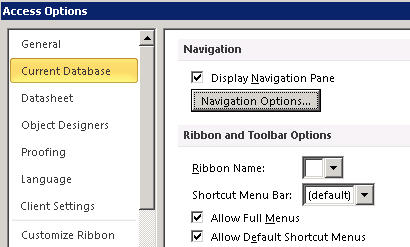
Anda bisa mengkustomisasi navigasi untuk aplikasi sekarang Anda dari opsi berikut:
| Pengaturan | Deskripsi |
|---|---|
| Panel Navigasi Tampilan | Jika Anda mengosongkan opsi ini, Panel Navigasi tidak akan ditampilkan saat database sekarang dibuka. |
| Opsi Navigasi | Saat dipilih, Anda bisa mengubah kategori dan grup yang muncul di Panel Navigasi dan mengatur opsi untuk cara objek terbuka di database sekarang. |
| Nama Pita | Pilih sebuah nama untuk grup pita kustom. |
| Bilah Menu Pintasan | Atur atau ubah bilah menu default untuk menu pintasan. |
| Perbolehkan Menu Lengkap | Jika Anda mengosongkan kotak centang ini, hanya Beranda yang terlihat di pita. Selain itu, perintah Simpan dan Simpan Sebagai tidak tersedia saat Anda mengklik File. |
| Perbolehkan Menu Pintasan Default | Aktifkan atau nonaktifkan menu (sembulan) yang muncul saat Anda mengklik objek database dalam Panel Navigasi atau kontrol di formulir atau laporan. Anda harus menutup dan membuka kembali database sekarang agar opsi berlaku. |
Mengatur opsi untuk melacak dan memperbaiki nama bidang di database sekarang Anda
Opsi Koreksi Otomatis Nama meminta Access untuk melacak dan mengoreksi referensi nama bidang dalam formulir, laporan, dan kueri. Anda bisa mengatur opsi berikut untuk database sekarang Anda:
| Pengaturan | Deskripsi |
|---|---|
| Lacak informasi Koreksi Otomatis nama | Jika dipilih, Access menyimpan informasi yang diperlukan untuk memperbaiki kesalahan penamaan. Memungkinkan Anda menggunakan fitur Dependensi Objek. Namun, Access tidak memperbaiki kesalahan hingga Anda memilih opsi Koreksi Otomatis Lakukan nama . |
| Jalankan Koreksi Otomatis nama | Jika dipilih, Access memperbaiki kesalahan penamaan saat terjadi. Jika Anda memilih opsi Info koreksi otomatis nama trek dan membiarkan opsi ini kosong, Access menyimpan data kesalahan apa pun hingga Anda memilih opsi ini. |
| Buat log perubahan Koreksi Otomatis nama | Access mencatat perubahan yang dibuat pada database saat memperbaiki kesalahan nama dan menyimpan data dalam tabel bernama AutoCorrect.log. |
Mengatur opsi filter untuk database sekarang Anda
Anda dapat mengurutkan informasi yang ditampilkan dalam formulir dengan menentukan filter menggunakan definisi Filter menurut Formulir dan memilih nilai tampilan untuk jendela Filter menurut Formulir untuk database saat ini.
Opsi di bagian ini mengontrol beberapa fitur seperti ukuran daftar nilai yang muncul untuk bidang tertentu di jendela Filter menurut Formulir. Anda bisa pilih opsi untuk apakah seorang pengguna bisa menampilkan nilai untuk bidang indeks atau non-indeks dan untuk tabel bertaut dalam file eksternal. Anda juga bisa pilih opsi untuk apakah daftar nilai muncul di kontrol dalam formulir saat Filter menurut Formulir digunakan.
| Pengaturan | Deskripsi |
|---|---|
| Bidang berindeks lokal | Saat dipilih, menampilkan nilai dari bidang terindeks lokal dalam daftar nilai yang muncul di jendela Filter menurut Formulir. |
| Bidang non-indeks lokal | Berisi nilai dari bidang non-indeks lokal dalam daftar nilai yang muncul di jendela Filter menurut Formulir. |
| Bidang ODBC | Berisi nilai dari tabel yang Anda tautkan dengan menggunakan koneksi Konektivitas Database Terbuka. |
| Jangan tampilkan daftar jika rekaman yang dibaca melebihi jumlah ini | Masukkan jumlah maksimum catatan yang Anda inginkan untuk dibaca Access saat menyusun daftar nilai untuk operasi Filter menurut Formulir. Daftar nilai tidak akan muncul jika angka rekaman yang dibutuhkan untuk melengkapi daftar melebihi angka yang Anda tentukan. Semua daftar nilai berisi hanya nilai unik, bahkan jika bidangnya tidak terindeks. Defaultnya adalah 1000. |
Mengatur opsi Penyimpanan cache Layanan Web dan tabel SharePoint
Pengaturan default untuk database baru adalah untuk membuat cache layanan web dan tabel tertaut SharePoint.
- Menggunakan format cache Pilih opsi ini agar Access membuat cache salinan lokal data tertaut di layar. Pengaturan ini dapat meningkatkan kinerja saat bekerja dengan data tertaut. Memuat dan menampilkan data tertaut akan lebih cepat dengan opsi ini. Hapus opsi ini jika Anda ingin menggunakan perilaku penembolokan yang ada di versi Access sebelumnya.
- Hapus cache saat ditutup Pilih opsi ini agar Access menghapus semua data cache lokal dari memori ketika Anda menutup database.
- Jangan simpan cache Pilih opsi ini agar Access tidak membuat cache salinan lokal data saat bekerja dengan sumber data SharePoint yang tertaut.
Aktifkan Tanggal/Waktu Dukungan tipe data yang diperluas untuk menautkan dan mengimpor
Tipe data Tanggal/Waktu Diperpanjang menyimpan tanggal yang menyertakan waktu dalam hari, berdasarkan jam 24 jam. Ini dapat dianggap sebagai perpanjangan dari tipe Tanggal/Waktu yang ada, tetapi dengan rentang tanggal yang lebih besar, presisi fraksional default yang lebih besar, dan presisi opsional yang ditentukan pengguna. Ini kompatibel dengan tipe data datetime2 di ODBC.
Catatan
Tipe data Tanggal/Waktu yang Diperpanjang hanya tersedia jika Anda memiliki langganan Office 365. Jika Anda adalah pelanggan Microsoft 365, pastikan Anda memiliki Office versi terbaru. Jika Anda seorang profesional TI yang mengelola proses pembaruan Microsoft 365, lihat halaman rilis saluran untuk mempelajari pembaruan mana yang disediakan di setiap saluran.
| Pengaturan | Deskripsi |
|---|---|
| Mendukung tipe data yang diperpanjang tanggal/waktu untuk tabel yang ditautkan/diimpor | Jika dipilih, aktifkan dukungan tipe data Diperluas Tanggal/Waktu untuk menautkan ke atau mengimpor dari database eksternal yang menggunakan tipe data yang setara, seperti datetime2 di SQL Server. Access memperingatkan Anda bahwa pengaturan opsi ini akan membuat perubahan permanen pada format file database yang memiliki pertimbangan kompatibilitas mundur. Lakukan salah satu hal berikut ini:
|
Catatan
Ketika mengaktifkan opsi ini, Anda dapat menggunakan tipe data Angka Besar untuk menautkan dan mengimpor sebelum menutup database. Namun, Anda harus menutup dan membuka database tersebut untuk melihat perubahan ke stempel format file di bilah judul database.
Mengaktifkan dukungan tipe data Angka Besar untuk penautan dan pengimporan
Tipe data Angka Besar menyimpan nilai numerik, non moneter, serta kompatibel dengan tipe data SQL_BIGINT di ODBC. Tipe data ini menghitung angka besar secara efisien dan memiliki rentang -2^63 to 2^63-1.
Catatan
Tipe data Angka Besar hanya tersedia jika Anda memiliki langganan Office 365. Jika Anda adalah pelanggan Microsoft 365, pastikan Anda memiliki Office versi terbaru. Jika Anda seorang profesional TI yang mengelola proses pembaruan Microsoft 365, lihat halaman rilis saluran untuk mempelajari pembaruan mana yang disediakan di setiap saluran.
| Pengaturan | Deskripsi |
|---|---|
| Mendukung Tipe Data Bigint untuk Tabel yang Ditautkan/Diimpor | Ketika dipilih, mengaktifkan dukungan tipe data Angka Besar untuk menautkan ke atau mengimpor dari database eksternal yang menggunakan tipe data ekuivalen, seperti bigint dalam SQL Server. Access memperingatkan Anda bahwa pengaturan opsi ini akan membuat perubahan permanen pada format file database yang memiliki pertimbangan kompatibilitas mundur. Lakukan salah satu hal berikut ini:
|
Catatan
Ketika mengaktifkan opsi ini, Anda dapat menggunakan tipe data Angka Besar untuk menautkan dan mengimpor sebelum menutup database. Namun, Anda harus menutup dan membuka database tersebut untuk melihat perubahan ke stempel format file di bilah judul database.