
Dengan menggunakan mode satu langkah untuk makro, Anda dapat menyaksikan makro menjalankan satu tindakan dalam satu waktu. Ini membantu Anda melihat hasil dari setiap tindakan dan mengisolasi tindakan apa pun yang menyebabkan kesalahan atau hasil yang tidak diinginkan.
Klik kanan makro di Panel Navigasi, lalu klik Tampilan Desain.
Pada tab Desain Makro , dalam grup Alat , klik Langkah Tunggal.
Klik Jalankan. Jika makro baru atau telah diedit, Anda akan diminta untuk menyimpannya sebelum dapat menjalankannya. Kotak dialog Langkah Tunggal Makro akan muncul. Ini menampilkan informasi tentang makro dan tindakan makro saat ini, bersama dengan nomor kesalahan. Nol dalam kotak Nomor Kesalahan berarti tidak ada kesalahan yang terjadi.
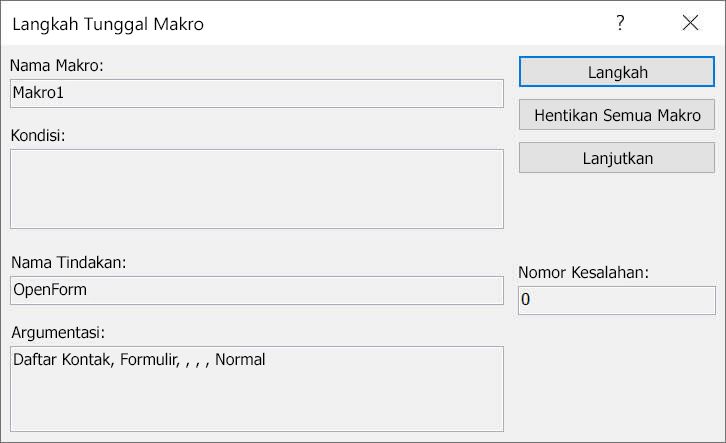
Lakukan salah satu langkah berikut:
- Untuk menjalankan tindakan yang ditampilkan dalam kotak dialog Langkah Tunggal Makro , klik Langkah.
- Untuk menghentikan makro dan menutup kotak dialog, klik Hentikan Semua Makro.
- Untuk menonaktifkan satu langkah dan menjalankan sisa makro, klik Lanjutkan.
Keterangan
Untuk memulai satu langkah saat makro sedang berjalan, tekan Ctrl+Break.
Untuk memulai satu langkah pada titik tertentu dalam makro Anda, tambahkan tindakan makro SingleStep di tempat Anda ingin memulai. Gunakan prosedur berikut untuk menambahkan tindakan makro SingleStep ke makro Anda:
- Di Katalog Tindakan di sisi kanan jendela desain makro, cari SingleStep. Jika Katalog Tindakan tidak ditampilkan, aktifkan. Pada tab Desain , di grup Tampilkan/Sembunyikan , klik Katalog Tindakan.
- Seret tindakan makro SingleStep dari Katalog Tindakan ke jendela desain dan lepaskan tindakan di atas atau di bawah tempat Anda ingin langkah tunggal dimulai. Tindakan ini tidak memiliki argumen tindakan.
- Simpan makro dengan mengeklik Simpan di Bilah Alat Akses Cepat. Jika satu langkah dinonaktifkan saat Anda mengklik Jalankan, makro berjalan normal hingga mencapai tindakan makro SingleStep yang Anda sisipkan. Pada saat itu, makro mulai satu langkah. Anda dapat menambahkan beberapa tindakan SingleStep ke makro. Mengklik Lanjutkan dalam kotak dialog Langkah Tunggal Makro akan menonaktifkan satu langkah hingga Access mencapai tindakan Langkah Tunggal berikutnya. Jika satu langkah aktif saat makro berakhir, makro akan tetap aktif. Jika Anda menjalankan makro lain, Access menampilkan kotak dialog Makro Satu Langkah lagi. Untuk menonaktifkan langkah tunggal, klik Lanjutkan dalam kotak dialog Langkah Tunggal Makro . Atau, pada tab Desain , dalam grup Alat , klik Satu Langkah agar tidak disorot.