
Cobalah!
Terkadang dalam kueri, Anda ingin melihat semua catatan dari satu tabel, bersama dengan catatan yang cocok dari tabel lain. Untuk melakukannya, buat gabungan luar.
Gabungan dalam hanya menampilkan data jika ada ID yang cocok di kedua sumber data yang tersambung. Misalnya, jika ingin menampilkan produk dan jumlah yang terjual, Anda dapat membuat gabungan dalam antara tabel Produk dan Detail Pesanan. Saat Anda menjalankan kueri, hanya produk yang muncul dalam pesanan, dan dengan demikian muncul di kedua tabel, yang dikembalikan.
Sebaliknya, gabungan luar mengembalikan semua data dari satu sumber data dan beberapa data dari tabel atau sumber data lain.
Misalnya, jika ingin melihat produk mana yang belum terjual, Anda perlu membuat kueri yang memperlihatkan ID Produk dari tabel Produk dan ID Pesanan yang cocok dari tabel Detail Pesanan. Produk yang tidak memiliki catatan yang cocok dalam tabel Detail Pesanan akan mengembalikan nama produk tanpa nilai untuk bidang ID Pesanan.
Gabungan kiri luar dan gabungan kanan luar
Dalam gabungan luar, tabel yang menampilkan semua catatannya disebut tabel dasar. Tabel yang hanya menampilkan beberapa catatan (yang cocok) disebut tabel sekunder.
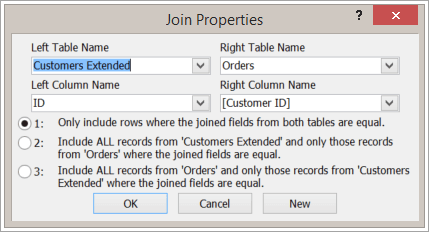
Kotak dialog Properti Gabungan menjelaskan apa yang Anda lihat dengan berbagai tipe gabungan:

Misalnya, Anda telah membuat kueri untuk menampilkan produk yang dibeli pelanggan Anda. Bidang output Anda adalah Nama Produk, ID Pesanan, dan Kuantitas.
- Gabungan dalam. Hanya sertakan baris (catatan) di mana bidang yang digabungkan dari kedua tabel sama, misalnya, hanya produk yang memiliki pesanan yang terkait dengannya.
- Gabungan kiri luar. Sertakan semua catatan dari tabel di bawah Nama Tabel Kiri dan hanya catatan dari tabel di bawah Nama Tabel Kanan di mana bidang yang digabungkan sama, misalnya semua pesanan, tetapi hanya jumlah dan ID Produk untuk pesanan yang memiliki produk yang terkait dengannya.
- Gabungan kanan luar. Sertakan semua catatan dari tabel di bawah Nama Tabel Kanan dan hanya catatan dari tabel di bawah Nama Tabel Kiri di mana bidang yang digabungkan sama, misalnya, semua produk, meskipun tidak ada pesanan untuk produk tersebut, dalam hal ini nilai kosong muncul di bidang ID Pesanan dan Kuantitas.
Seperti yang Anda lihat dari contoh-contoh ini, penting untuk mengetahui tabel mana yang ada di sebelah kiri dan mana yang ada di sebelah kanan, yang sebenarnya dapat berbeda dari cara tabel disusun di jendela kueri. Untuk memahami data mana yang akan Anda dapatkan dari kueri Anda, baca teks dengan seksama dalam kotak dialog Gabung Properti.
1. Tambahkan sumber data
- Pilih Buat>Desain Kueri.
Tambahkan semua tabel dan kueri yang Anda perlukan sebagai sumber data. (Jangan khawatir. Jika Anda lupa satu, Anda masih memiliki kesempatan untuk menambahkan lebih banyak sumber data nanti.)
Jika mendeteksi atau menyimpulkannya, Access mungkin menampilkan hubungan untuk sumber data.
2. Tambahkan bergabung
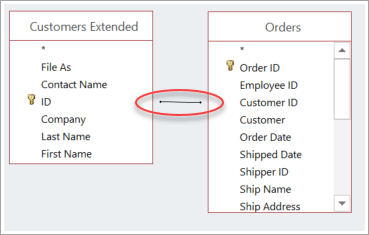
- Jika Anda tidak melihat hubungan antara sumber, tambahkan gabungan. Seret dari bidang yang Anda inginkan di satu sumber data ke bidang yang sesuai di sumber data lain. Tabel yang Anda seret adalah tabel yang akan muncul di sebelah kiri dalam kotak dialog Gabungan Properti. Secara default, Access membuat gabungan dalam. Jika Anda memerlukan gabungan luar, ubah jenisnya.
3. Ubah bergabung
- Klik dua kali baris yang mewakili gabungan yang ingin Anda ubah.
- Dalam kotak dialog Gabungan Properti , untuk membuat gabungan luar, pilih opsi kedua atau ketiga. Lalu, pilih OK.
Ingatlah untuk memperhatikan tabel mana yang merupakan tabel dasar—tabel tempat semua catatan ditampilkan.
4. Selesaikan kueri
Ikuti langkah-langkah biasa untuk membuat kueri: tambahkan bidang output, tambahkan kriteria apa pun, dan jalankan atau simpan kueri Anda. Untuk mempelajari caranya, lihat Membuat kueri dasar.