

Terkadang ketika Anda membuka objek Access (seperti tabel, kueri, formulir, atau laporan), Access menampilkan kotak dialog Masukkan Nilai Parameter . Access menampilkan kotak dialog ini saat Anda membuka objek yang berisi pengidentifikasi atau ekspresi yang tidak dapat ditafsirkan oleh Access.
Dalam beberapa kasus, ini adalah perilaku yang Anda inginkan. Misalnya, pembuat database mungkin telah membuat kueri yang memungkinkan Anda memasukkan informasi setiap kali kueri berjalan, seperti tanggal mulai atau nomor ID karyawan. Perintah seperti itu mungkin menyerupai ini:
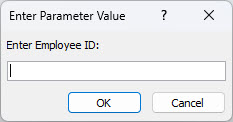
Namun, dalam kasus lain, Anda tidak ingin kotak dialog ini muncul. Misalnya, Anda mungkin telah membuat beberapa perubahan pada desain database Anda. Sekarang, saat Anda membuka objek, Access menampilkan kotak dialog secara tidak terduga dengan pesan yang tidak Anda pahami.
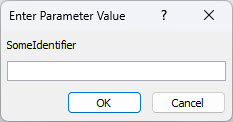
Artikel ini memberi Anda prosedur untuk menyelidiki mengapa Access mungkin meminta nilai parameter dan bagaimana Anda dapat menghentikan permintaan tersebut.
Menghentikan permintaan untuk nilai parameter
Untuk menghentikan munculnya kotak dialog Masukkan Nilai Parameter , periksa ekspresi apa pun yang terkait dengan objek yang sedang Anda gunakan, dan temukan pengidentifikasi yang menyebabkan munculnya kotak dialog. Kemudian, koreksi pengidentifikasi atau sintaks ekspresi yang berisi pengidentifikasi tersebut.
Temukan tautan ke informasi selengkapnya tentang sintaks ekspresi di bagian bawah artikel bantuan ini.
Ketika kotak dialog Masukkan Nilai Parameter yang tidak diinginkan muncul, perhatikan pengidentifikasi atau ekspresi yang tercantum dalam kotak dialog. Misalnya, "SomeIdentifier" seperti yang diperlihatkan pada cuplikan layar berikut.
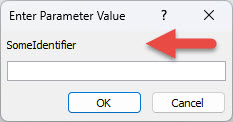
Lalu, pilih Batal dan lanjutkan dengan salah satu prosedur berikut, tergantung pada tipe objek yang Anda buka saat kotak dialog muncul. Prosedur ini memberikan panduan umum untuk memeriksa ekspresi dalam berbagai jenis objek. Namun, perubahan spesifik yang harus Anda lakukan tergantung pada struktur database Anda.
Memeriksa ekspresi dalam kueri
Kesalahan ketik dalam kueri sering menjadi penyebab perintah parameter yang tidak diinginkan. Seperti disebutkan sebelumnya, ketika kueri dirancang untuk meminta nilai parameter saat dijalankan, kotak dialog Masukkan Nilai Parameter muncul secara desain. Namun, jika Anda yakin bahwa kueri tidak seharusnya meminta nilai parameter, gunakan prosedur ini untuk memeriksa kueri apakah ada ekspresi yang salah.
- Klik kanan kueri dalam Panel Navigasi, lalu klik Tampilan Desain.
- Periksa pengidentifikasi dan ekspresi di baris Bidang dan di baris Kriteria , lalu tentukan apakah ada teks yang cocok dengan teks yang ditampilkan dalam kotak dialog Masukkan Nilai Parameter . Secara khusus, jika salah satu sel di baris Bidang berisi nilai seperti Expr1: [SomeIdentifier], ini mungkin merupakan sumber perintah parameter.
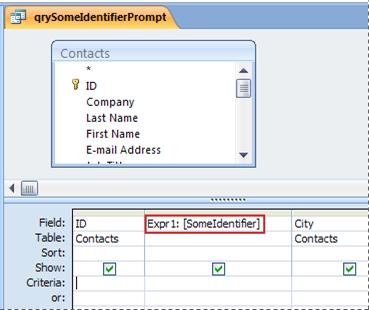
Temukan tautan ke informasi selengkapnya tentang cara membuat kueri parameter di bagian bawah artikel bantuan ini.
Memeriksa ekspresi dalam laporan
Jika kotak dialog Masukkan Nilai Parameter muncul saat Anda membuka laporan, ikuti langkah-langkah berikut untuk memeriksa properti laporan:
Klik kanan laporan di Panel Navigasi, lalu klik Tampilan Desain.
Catatan
Sebelum melanjutkan, tentukan apakah ada kontrol pada laporan yang menampilkan segitiga hijau di sudut kiri atasnya. Segitiga berarti Access tidak dapat mengevaluasi pengidentifikasi atau ekspresi dalam properti Sumber Kontrol kontrol tersebut. Jika ada kontrol yang menampilkan segitiga hijau, berikan perhatian khusus pada kontrol tersebut saat Anda melanjutkan langkah-langkah ini.
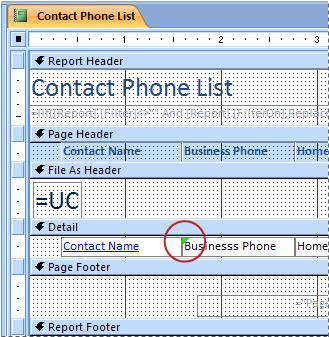
Jika panel tugas Lembar Properti tidak ditampilkan, tekan F4 untuk menampilkannya.
Di panel tugas Lembar Properti , pilih tab Semua .
Pilih kontrol yang menampilkan data dalam laporan (seperti kotak teks, kotak centang, atau kotak kombo). Jika ada kontrol yang menampilkan segitiga hijau yang disebutkan di langkah 1, klik salah satu kontrol tersebut terlebih dahulu.
Di panel tugas Lembar Properti , periksa properti Sumber Kontrol untuk pengidentifikasi yang ditampilkan dalam kotak dialog Masukkan Nilai Parameter , lalu ubah ekspresi jika diperlukan.
Ulangi langkah 4 dan 5 untuk kontrol lain pada laporan, hingga Anda menemukan ekspresi yang menyebabkan masalah.
Jika masih tidak dapat menemukan masalah, periksa ekspresi yang salah di panel Grup, Urutkan, dan Total :
- Jika panel Grup, Urutkan, dan Total tidak ditampilkan, pada tab Desain Tata Letak Laporan , dalam grup Pengelompokan & Total , pilih Grup & Urutkan.
- Jika "Kelompokkan berdasarkan ekspresi" atau "Urutkan berdasarkan ekspresi" ditampilkan pada baris di panel Grup, Urutkan, dan Total , pilih kata "ekspresi" untuk membuka Penyusun Ekspresi, tempat Anda dapat memeriksa ekspresi dan mengubahnya jika perlu.
Memeriksa ekspresi dalam kueri dasar formulir
Jika kotak dialog Masukkan Nilai Parameter muncul setiap kali Anda membuka formulir, ekspresi yang salah mungkin ada dalam kueri yang mendasarinya. Periksa kueri yang mendasari untuk menemukan ekspresi yang salah.
Klik kanan formulir di Panel Navigasi, lalu pilih Tampilan Desain.
Jika panel tugas Lembar Properti tidak ditampilkan, tekan F4 untuk menampilkannya.
Pastikan Formulir dipilih dalam daftar di bagian atas panel tugas Lembar Properti , lalu pilih tab Semua .
Periksa properti Sumber Catatan . Jika berisi nama kueri, atau pernyataan SQL, salah satu pengidentifikasi dalam pernyataan tersebut mungkin salah, dan menyebabkan kotak dialog Enter Parameter Value muncul. Pilih kotak properti Sumber Rekaman, lalu klik

Gunakan prosedur di bagian Memeriksa ekspresi dalam kueri untuk menemukan ekspresi yang salah.
Penting
Untuk menyimpan perubahan pada kueri setelah selesai, tutup kueri, lalu simpan formulir sebelum beralih kembali ke tampilan formulir. Jika tidak, setiap perubahan yang Anda buat pada kueri akan hilang.
Memeriksa ekspresi dalam kotak kombo atau kotak daftar pada formulir
Ekspresi yang salah dalam properti Sumber Baris pada kotak kombo atau kontrol kotak daftar dapat menyebabkan munculnya kotak dialog Masukkan Nilai Parameter . Dalam beberapa kasus, kotak dialog tidak muncul hingga Anda mencoba menggunakan kontrol. Gunakan prosedur ini untuk memeriksa properti Sumber Baris kontrol:
- Klik kanan formulir di Panel Navigasi, lalu pilih Tampilan Desain.
- Klik kotak kombo atau kotak daftar yang ingin Anda periksa.
- Jika panel tugas Lembar Properti tidak ditampilkan, tekan F4 untuk menampilkannya.
- Pilih tab Data , lalu periksa properti Sumber Baris dan tentukan apakah ada teks yang cocok dengan teks dalam kotak dialog Masukkan Nilai Parameter .
Memeriksa ekspresi dalam tabel
Jika Access menampilkan kotak dialog Masukkan Nilai Parameter setiap kali Anda membuka tabel, ekspresi yang salah kemungkinan besar ada di properti Sumber Baris pada bidang Pencarian dalam tabel tersebut.
- Klik kanan tabel di Panel Navigasi, lalu pilih Tampilan Desain.
- Untuk menentukan apakah bidang merupakan bidang Pencarian, pilih nama bidang, lalu di bawah Properti Bidang, pilih tab Pencarian . Jika tab berisi kotak properti Sumber Baris , maka bidang tersebut adalah bidang Pencarian. Periksa properti Sumber Baris . Jika berisi pernyataan SQL, salah satu pengidentifikasi dalam pernyataan tersebut mungkin salah, dan menyebabkan kotak dialog Masukkan Nilai Parameter muncul.
Catatan
Tabel dapat memiliki beberapa bidang Pencarian, jadi pastikan untuk memeriksa tab Pencarian untuk setiap bidang.
Lihat Juga
Menambahkan fungsi untuk ekspresi Access
Menggunakan parameter untuk meminta input saat menjalankan kueri