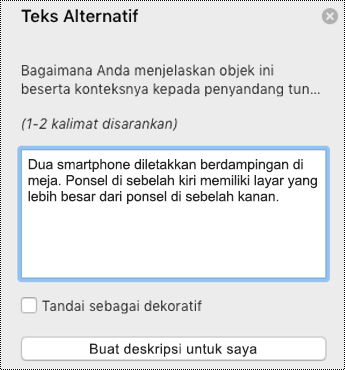
Anda dapat membuat teks alternatif (teks Alt) untuk bentuk, gambar, bagan, grafik SmartArt, atau objek lain dalam dokumen Microsoft 365 Anda. Teks alt membantu penyandang disabilitas visual memahami gambar dan konten grafis lainnya. Ketika seseorang menggunakan pembaca layar menemukan gambar dalam dokumen, mereka akan mendengar teks alt yang menjelaskan gambar; tanpa teks alt, mereka hanya akan tahu bahwa mereka telah mencapai gambar tanpa mengetahui apa yang diperlihatkan gambar.
Gunakan prosedur dalam artikel ini untuk mempelajari cara menambahkan teks alt ke bentuk, gambar, bagan, grafik SmartArt, atau objek grafik lainnya.
Untuk mempelajari cara menulis teks alt, buka Semua yang perlu Anda ketahui untuk menulis teks alt yang efektif.
Menambahkan teks alt
Lakukan salah satu hal berikut ini:
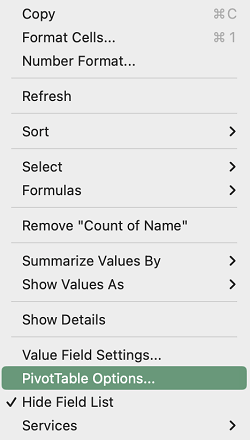
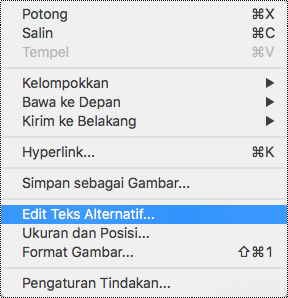
Klik kanan objek dan pilih Tampilkan Teks Alt.
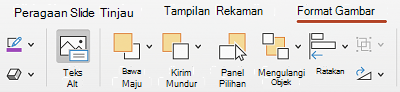
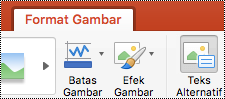
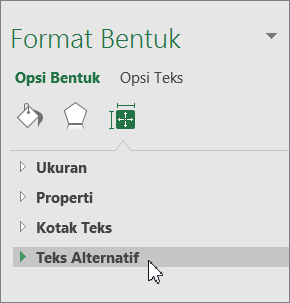
Pilih objek lalu pilih menu format untuk objek, misalnya , Format Gambar. Pilih Teks Alt.

Catatan
Untuk menambahkan teks alt ke seluruh bagan atau grafik SmartArt, klik batas bagan atau grafik SmartArt, bukan bentuk atau bagian.
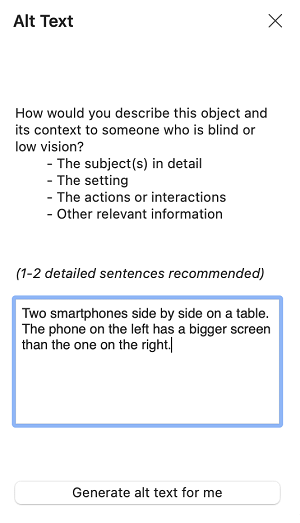
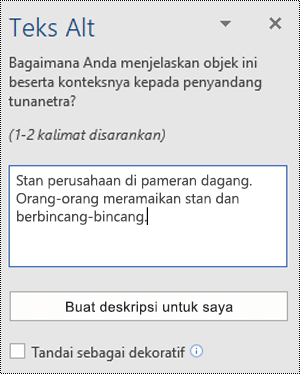
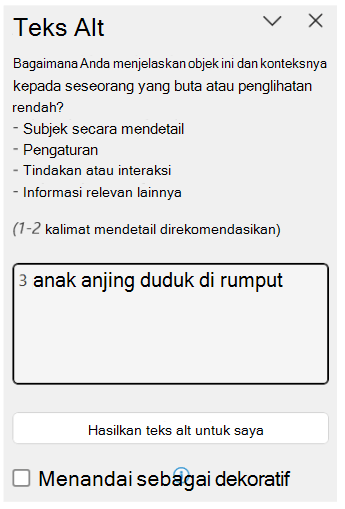
Di panel Teks Alt, ketikkan 1-2 kalimat dalam kotak teks untuk menjelaskan objek dan konteksnya kepada orang yang tidak dapat melihatnya.
Menandai visual sebagai hiasan
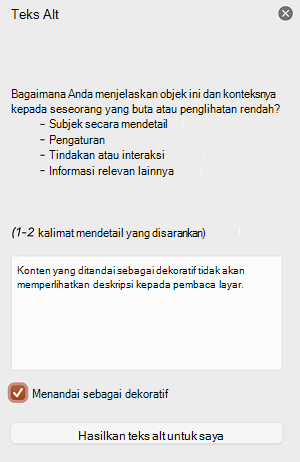
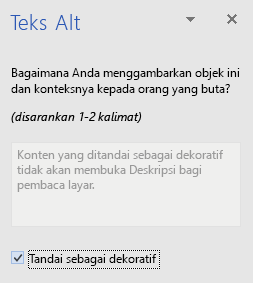
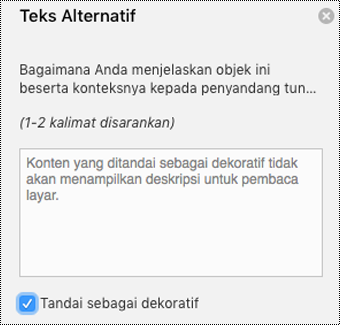
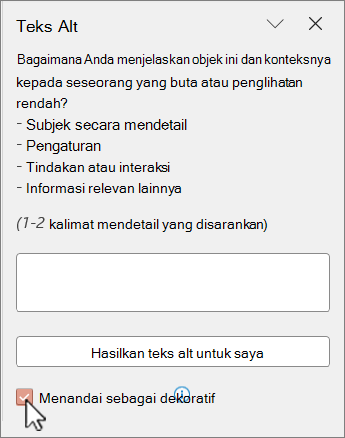
Jika visual hanya digunakan sebagai hiasan dan untuk menambah daya tarik visual tetapi tidak bersifat informatif, Anda dapat menandainya demikian tanpa perlu menuliskan teks alt apa pun. Contoh objek yang perlu ditandai sebagai hiasan adalah batas dengan gaya. People yang menggunakan pembaca layar akan mendengar bahwa objek ini bersifat dekoratif sehingga mereka tahu bahwa mereka tidak melewatkan informasi penting apa pun. Anda bisa menandai visual Anda sebagai dekoratif di Excel, PowerPoint, dan Word.
Untuk membuka panel Teks Alt, lakukan salah satu hal berikut:
- Klik kanan gambar, lalu pilih Tampilkan Teks Alt.
- Pilih gambar, pilih Format> GambarTeks Alt.
Pilih kotak centang Tandai sebagai dekoratif . Bidang entri teks akan berwarna abu-abu.
Mengaktifkan dan menonaktifkan Teks Alt Otomatis
Jika tidak ingin teks alt yang dibuat secara otomatis ditambahkan ke gambar yang disisipkan, Anda dapat menonaktifkan opsi teks alt otomatis. Jika berubah pikiran, Anda dapat dengan mudah mengaktifkannya kembali.
- PilihAksesibilitasOpsi>File>.
- Pilih atau kosongkan kotak centang Aktifkan opsi untuk menghasilkan teks alt menggunakan AI di bawah Teks Alt, lalu pilih OK.
Menyetujui teks alt otomatis
Anda dapat menyetujui teks alt yang dibuat otomatis di Microsoft 365.
Jika teks alt memuaskan, pilih kotak centang Setujui teks alt .

Lihat juga
Semua yang perlu Anda ketahui untuk menulis Teks Alt yang efektif