

Asisten Aksesibilitas membantu membuat s Anda mudah diakses oleh semua orang. Anda akan mempelajari cara menggunakan Asisten Aksesibilitas dan pemberitahuan di kanvas untuk memeriksa dokumen apakah ada masalah aksesibilitas.
Dalam topik ini
- Dapatkan pemberitahuan masalah aksesibilitas di dokumen Word saat Anda menulis
- Pemberitahuan untuk kontras teks yang sulit dibaca
- Pemberitahuan karena teks alt yang hilang
- Tidak Dapat Menemukan fitur?
Dapatkan pemberitahuan masalah aksesibilitas di dokumen Word saat Anda menulis
Dapatkan pemberitahuan real time tentang masalah aksesibilitas saat mengerjakan dokumen Word, sehingga Anda dapat mengatasinya.
Fungsi pemberitahuan di kanvas memungkinkan Anda mengetahui ketika ada masalah aksesibilitas, seperti warna teks yang sulit dibaca dengan rasio kontras rendah, atau gambar tanpa deskripsi.
- Untuk memeriksa aksesibilitas dokumen, tekan Alt+R untuk memperluas tab Peninjauan .
- Tekan tombol A+1 untuk membuka menu menurun Periksa Aksesibilitas di grup Aksesibilitas.
- Tekan A untuk memilih opsi Periksa Aksesibilitas guna memeriksa pemberitahuan masalah aksesibilitas.
Untuk mengetahui selengkapnya tentang Asisten Aksesibilitas, lihat Meningkatkan aksesibilitas dalam dokumen Anda dengan Asisten Aksesibilitas.
Pemberitahuan untuk kontras teks yang sulit dibaca
Ketika warna teks tidak cukup kontras dengan warna latar belakang, Anda akan diberi tahu oleh ikon aksesibilitas.
- Pilih ikon
 aksesibilitas di kanvas. Ini akan membuka kartu pop-up dengan informasi lebih lanjut dan cara untuk memperbaikinya.
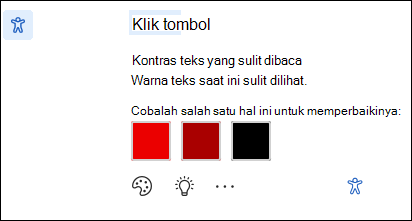
Untuk memperbaiki masalah ini, navigasikan ke perubahan yang disarankan dan pilih salah satu.
Catatan
Anda juga dapat memilih kotak centang Perbaiki masalah serupa secara otomatis untuk memperbaiki masalah serupa secara otomatis.
Untuk mempelajari selengkapnya tentang masalah ini dan membuat dokumen Anda lebih mudah diakses, pilih ikon Tampilkan tips pembelajaran .
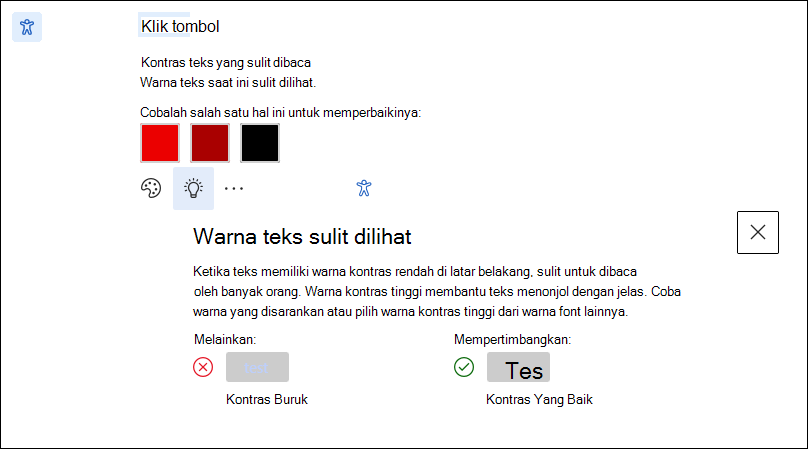
- Untuk mengabaikan masalah ini, pilih tombol Abaikan .
- Pilih opsi warna font lainnya untuk dicoba dan pilih opsi warna lainnya.
- Untuk menonaktifkan rekomendasi aksesibilitas, pilih opsi Lainnya. Kemudian, pilih Nonaktifkan rekomendasi aksesibilitas.
Pemberitahuan karena teks alt yang hilang
Jika gambar tidak memiliki teks alt, Anda akan menemukan ikon pemberitahuan aksesibilitas di margin kiri dokumen Word.
- Navigasikan ke ikon aksesibilitas dan pilih, dan kartu akan muncul dengan informasi selengkapnya tentang masalah dan cara memperbaikinya.
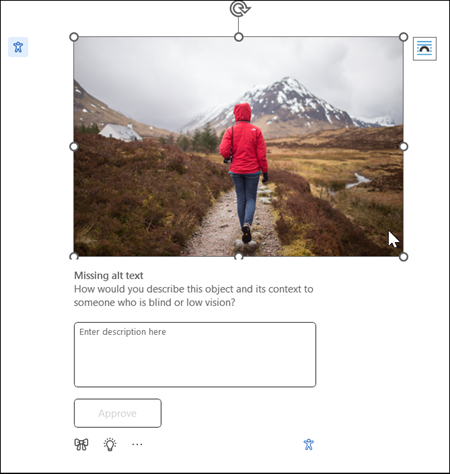
- Berikan teks alternatif ke gambar atau cukup setujui teks alternatif yang dibuat secara otomatis jika teks tersebut menjelaskan konten dan tujuan gambar secara akurat.
- Untuk gambar dekoratif murni yang tidak menyampaikan informasi penting, tandai gambar tersebut sebagai dekoratif menggunakan ikon
 untuk memastikan bahwa gambar dilewati dengan tepat oleh pembaca layar, sehingga meningkatkan aksesibilitas.
 - Untuk informasi selengkapnya tentang cara menulis teks alternatif yang efektif, buka Semua yang perlu Anda ketahui untuk menulis teks alternatif yang efektif
Tidak Dapat Menemukan fitur?
Anda dapat mengaktifkan atau menonaktifkan fitur menggunakan opsi Pengaturan Aksesibilitas. Untuk melakukannya,
- Dari menu pita, bukaOpsi File

- Di bawah Aksesibilitas, pastikan untuk mencentang opsi "Tampilkan opsi untuk membuat dokumen yang mudah diakses."
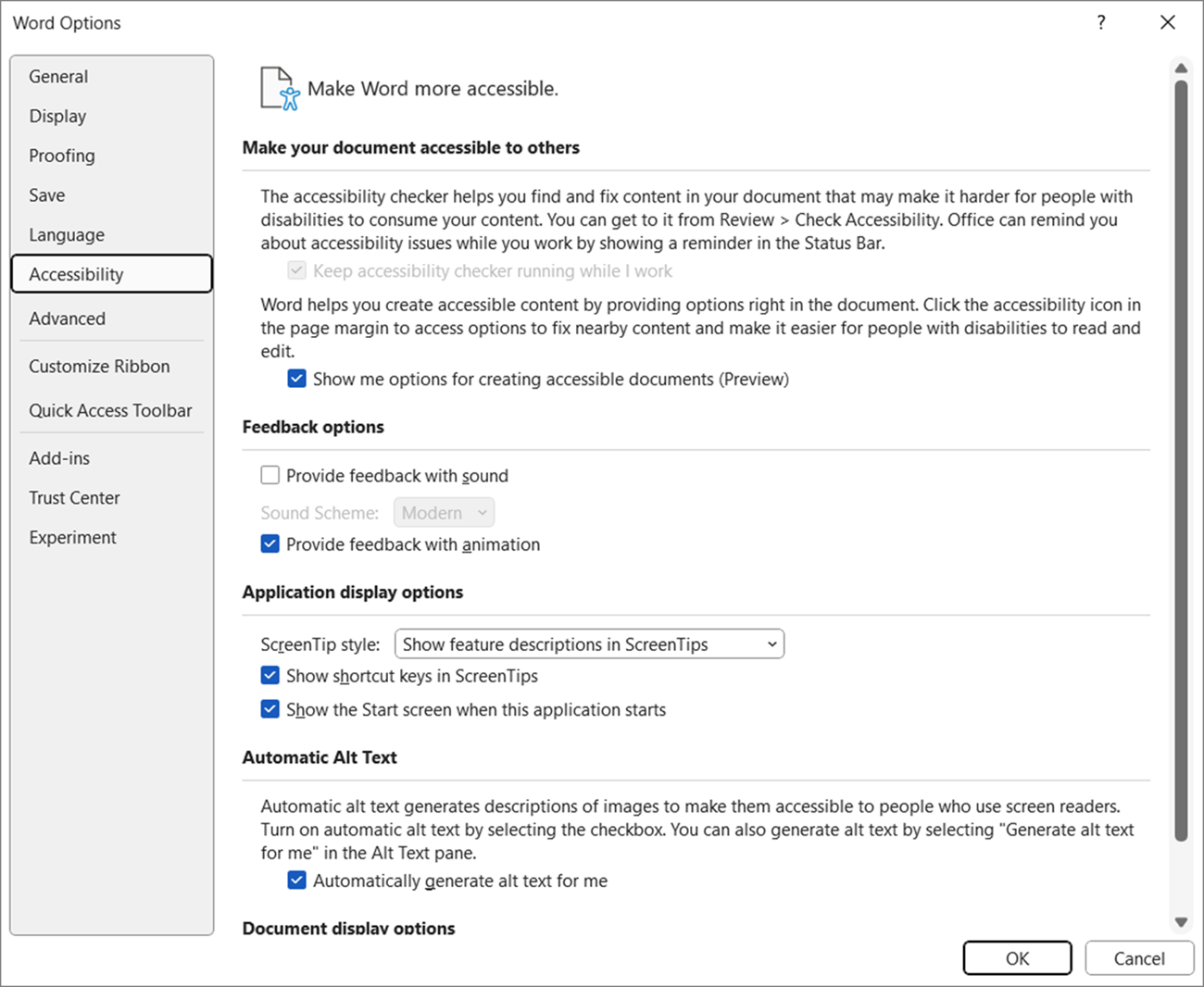
- Pilih tombol OK untuk memperbarui pengaturan.
Lihat juga
Tingkatkan aksesibilitas dalam dokumen Anda dengan Asisten Aksesibilitas
Jadikan dokumen Word Anda mudah diakses oleh penyandang disabilitas