
Keterangan pop-out di Microsoft Teams menawarkan cara yang lebih fleksibel untuk menampilkan keterangan dengan memungkinkan Anda membukanya di jendela terpisah. Anda dapat mengubah ukuran dan memindahkan keterangan di mana saja di layar, mengikutinya saat membuat catatan atau menggunakan aplikasi lain, dan menjaga tampilan tetap jelas meskipun layar rapat utama berantakan.
Di artikel ini
- Aktifkan Keterangan pop-out selama panggilan
- Terjemahkan keterangan pop-out
- Kustomisasi keterangan pop-out
Aktifkan Keterangan pop-out selama panggilan
Microsoft Teams menawarkan pengalaman rapat yang lebih fleksibel dengan membantu Anda memindahkan dan mengubah ukuran jendela caption secara independen dari konten rapat utama. Fitur ini membantu Anda tetap terlibat dalam percakapan tanpa melewatkan konten atau umpan video yang dibagikan.
Untuk menggunakan Keterangan pop-out dalam rapat, buka kontrol rapat Anda di bagian atas jendela, lalu pilih Tindakan
 > lainnyaBahasa dan ucapan>Tampilkan keterangan langsung.
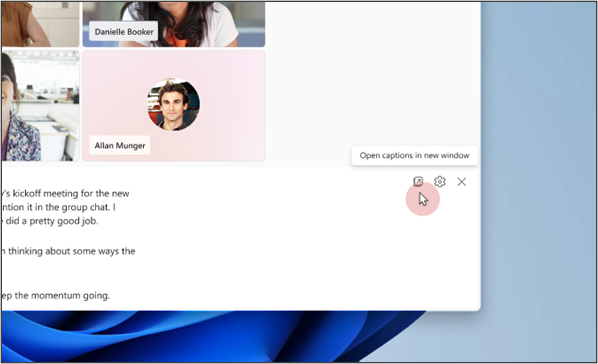
Setelah keterangan langsung diaktifkan, pilih Buka keterangan di jendela baru. Anda dapat dengan mudah mengubah ukuran jendela baru dengan menyeret tepinya.
Catatan
Untuk memulihkan keterangan ke jendela rapat, tutup jendela keterangan pop-out.
Terjemahkan keterangan pop-out
Keterangan langsung ditampilkan dalam bahasa yang digunakan selama rapat atau acara. Perbarui pengaturan caption untuk menerjemahkannya ke dalam bahasa pilihan Anda.
Catatan
Keterangan terjemahan langsung dalam rapat hanya tersedia sebagai bagian dari Teams Premium, lisensi add-on yang menyediakan fitur tambahan untuk membuat rapat Teams lebih personal, cerdas, dan aman. Untuk mendapatkan akses ke Teams Premium, hubungi admin TI Anda.
- Di jendela Keterangan pop-out, pilih Pengaturan
 >keteranganPengaturan bahasa.
 - Pastikan bahasa lisan Rapat diatur ke bahasa yang benar.
- Aktifkan tombol alih Terjemahkan ke.
- Di menu menurun, pilih bahasa yang ingin Anda terjemahkan keterangan.
Kustomisasi keterangan pop-out
Personalisasikan keterangan Pop-out Anda untuk meningkatkan keterbacaan dan aksesibilitas. Anda dapat menyesuaikan warna font, latar belakang, ukuran, tinggi, dan posisi. Untuk informasi selengkapnya, buka Mengustomisasi keterangan.
- Pilih Pengaturan>keteranganGaya
 keterangan .
 - Pilih warna font, warna latar belakang, ukuran font, tinggi, dan posisi yang diinginkan untuk tampilan teks real-time Anda.