

Artikel ini menjelaskan cara mengaktifkan mode kontras tinggi dan cara membuat tema kontras tinggi Anda sendiri.
Teks dengan kontras rendah mungkin sulit dibaca oleh orang dengan daya penglihatan rendah. Ada situs web yang memiliki, misalnya, kombinasi warna yang buruk seperti tautan biru pada latar belakang hitam. Mereka tidak mudah dibaca bahkan untuk orang dengan gangguan penglihatan dan hampir tidak mungkin bagi penyandang disabilitas penglihatan. Warna yang sangat kontras dapat membuatnya lebih cepat dan mudah untuk membaca dari PC Anda.
- Windows 11
- Windows 10
Mengaktifkan atau menonaktifkan tema kontras
- Pilih tombol Mulai, lalu pilihtema KontrasAksesibilitas>Pengaturan>.
- Untuk mengaktifkan tema kontras, pilih tema yang Anda inginkan dari menu menurun Tema kontras , lalu pilih tombol Terapkan . Windows mungkin menampilkan layar "Harap tunggu" selama beberapa detik, setelah itu warna pada layar berubah.
- Untuk menonaktifkan tema kontras, pilih opsi Tidak Ada dari menu menurun Tema kontras , lalu pilih tombol Terapkan . Windows mungkin menampilkan layar "Harap tunggu" kembali selama beberapa detik, setelah itu warna pada layar berubah ke default.
Tips
Tekan tombol Alt kiri+tombol Shift kiri+Layar cetak (Cetak Scrn di beberapa keyboard) untuk mengaktifkan atau menonaktifkan mode kontras tinggi dengan cepat.

Buat tema kontras tinggi Anda sendiri
Jika tidak ada tema default yang berfungsi sempurna, Anda dapat menyesuaikan warna berbagai elemen layar lebih lanjut. Misalnya, jika Anda memiliki beberapa bentuk buta warna, Anda dapat menukar warna yang terpengaruh.
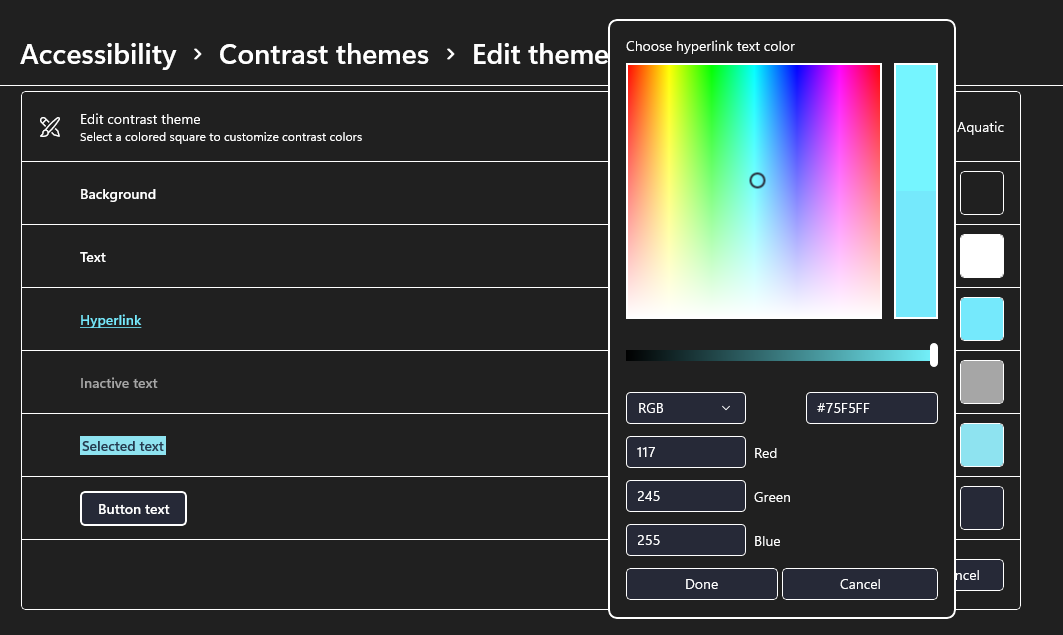
Setelah memilih tema, pilih tombol Edit di bawah menu drop-down Tema kontras . Anda dapat mengubah warna elemen layar berikut:
- Latar belakang: latar belakang dari hampir semua teks yang Anda lihat di Windows atau di halaman web, misalnya.
- Teks: hampir semua teks yang Anda lihat di Windows atau di halaman web, misalnya.
- Hyperlink: semua hyperlink yang Anda lihat di Windows atau di halaman web, misalnya.
- Teks Tidak Aktif: teks yang biasanya berwarna abu-abu, misalnya, ketika Anda tidak dapat memilih opsi atau tombol tertentu.
- Teks yang Dipilih: item atau opsi menu apa pun yang dipilih. Misalnya, perataan paragraf yang saat ini dipilih di Word ditunjukkan dengan warna ini pada pita alat.
- Teks Tombol: teks pada tombol apa pun yang berisi teks.
Pilih warna baru dengan mengeklik palet pemilih warna, sesuaikan kecerahan warna yang dipilih menggunakan penggeser di bawah palet, dan pilih Selesai.
Untuk menyimpan perubahan warna yang telah Anda buat pada tema, pilih Simpan sebagai dan ketik nama untuk tema kustom Anda. Lalu pilih Simpan dan terapkan.

