
- Windows 11
- Windows 10
Pertama kali menyiapkan kontrol mata? Lihat Mulai menggunakan kontrol mata di Windows untuk mendapatkan bantuan terkait hal itu. Dan jika Anda mengalami masalah, lihat Panduan pemecahan masalah kontrol mata untuk mendapatkan dukungan tambahan.
Info umum
Aktifkan kontrol mata
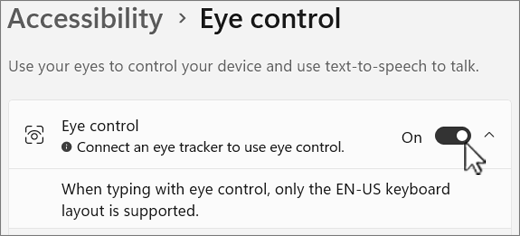
Pilih Mulai , lalu buka Pengaturan>,Aksesibilitas>,Interaksi>,kontrol mata, lalu aktifkan sakelar Kontrol mata.
Saat Anda mengaktifkan kontrol mata, launchpad muncul di layar.
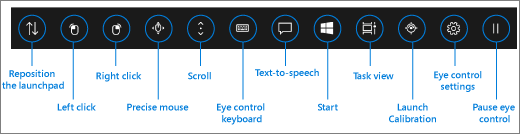
Menggunakan launchpad
Untuk memilih tombol di launchpad, istirahatkan—atau tetapkan—mata Anda pada tombol tersebut hingga diaktifkan. Dwelling adalah tindakan memusatkan mata Anda pada bagian layar, dan menjaga mata Anda di sana untuk jangka waktu tertentu. Jumlah waktu disebut waktu tinggal.
Tombol Launchpad memungkinkan Anda:
- Pindahkan launchpad ke bagian atas atau bawah layar.
- Kontrol kursor mouse, termasuk tombol untuk memilih tombol kiri dan kanan mouse.
- Mengontrol roda gulir mouse untuk menelusuri halaman web atau aplikasi.
- Ketik menggunakan keyboard kontrol mata.
- Gunakan kontrol mata teks-ke-ucapan (TTS) untuk mengetik kata di layar dan membacakannya dengan lantang.
- Akses dengan cepat Mulai, tampilan tugas, kalibrasi perangkat pelacak mata, dan pengaturan kontrol mata.
- Jeda kontrol mata jika Anda melakukan sesuatu seperti menonton film dan tidak ingin gerakan mata Anda secara tidak sengaja memilih tombol pada launchpad.
Mengontrol mouse
Untuk mengontrol mouse dengan presisi, tetaplah pada tombol Precise mouse di launchpad. Kemudian posisikan mata Anda pada layar tempat Anda ingin meletakkan kursor.
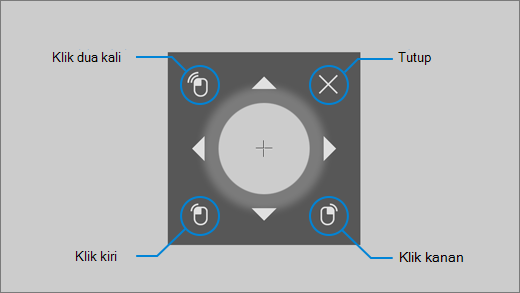
Mouse kontrol mata memungkinkan Anda menyesuaikan posisi kursor mouse, lalu mengklik kanan, mengklik kiri, atau mengklik dua kali pada mouse.
Anda juga dapat mengontrol mouse secara lebih langsung dengan menggunakan tombol Klik Kiri atau Klik Kanan di launchpad, lalu memposisikan mata Anda pada layar tempat Anda ingin tindakan mouse terjadi.
Untuk membatalkan interaksi mouse setelah memilihnya, lihat di luar layar untuk kembali ke launchpad.
Menggulir halaman web dan aplikasi
Untuk menelusuri halaman web dan aplikasi, tetaplah tombol Gulir di launchpad. Kemudian posisikan mata Anda pada layar tempat Anda ingin meletakkan kursor. Anda kemudian dapat berfokus pada tombol atas, bawah, kiri, atau kanan untuk menggulir ke arah tersebut. Semakin lama Anda memikirkan salah satu tombol ini, semakin cepat Anda akan menggulir.

Untuk membatalkan interaksi gulir setelah memilihnya, lihat di luar layar untuk kembali ke launchpad.
Ketik menggunakan keyboard kontrol mata
Untuk membuka dan mengetik di keyboard, pindahkan kursor terlebih dahulu ke bidang teks yang dapat diedit, letakkan tombol keyboard  di launchpad, lalu tetapkan karakter yang ingin Anda ketik.

Keyboard kontrol mata memiliki tombol yang memungkinkan Anda mengubah posisi keyboard dan menghapus kata dan karakter. Fitur ini juga memiliki tombol untuk mengalihkan penulisan bentuk dan tombol bilah spasi.
Saat Anda memikirkan setiap huruf, saran teks muncul di bagian atas keyboard. Perhatikan sebuah kata untuk memilihnya.
Untuk mengetik angka dan simbol, pilih tombol &123 . Untuk mengetik tombol lain, pilih tombol Fn .
Catatan
Kontrol mata hanya mendukung tata letak keyboard bahasa Inggris AS.
Menggunakan penulisan bentuk
Ketik kata lebih cepat dengan tulisan bentuk. Penulisan bentuk memungkinkan Anda membentuk kata-kata dengan memikirkan huruf pertama dan terakhir dari sebuah kata, melirik huruf di antaranya, dan kemudian memikirkan huruf terakhir. Jika prediksinya tidak benar, Anda dapat memilih prediksi lain.
Untuk mengaktifkan penulisan bentuk, tetap gunakan tombol Pengaturan  kontrol mata di launchpad. Kemudian tetapkan tombol alih penulisan Bentuk untuk mengaktifkannya. Saat penulisan bentuk diaktifkan, Anda dapat mengaktifkan dan menonaktifkannya dengan tombol penulisan bentuk di keyboard.
Mengubah pengaturan kontrol mata
Kontrol mata memiliki pengaturan yang berbeda untuk membantu menyesuaikan kebutuhan Anda. Untuk mengubahnya, tetaplah pada tombol pengaturan Kontrol mata di launchpad. Anda dapat mengubah pengaturan berikut ini:
- Mengetik waktu tinggal. Atur waktu tinggal untuk huruf, angka, dan simbol.
- Waktu tinggal umum. Atur waktu tahan untuk tombol fungsi, prediksi kata, dan kontrol kursor mouse.
- Tulisan bentuk. Mengaktifkan dan menonaktifkan tulisan bentuk.
- Kursor tatapan. Aktifkan kursor yang menunjukkan ke mana mata Anda mengarah saat memikirkan fitur kontrol mata seperti launchpad.
Berbicara dengan orang-orang di sekitar Anda menggunakan teks ke ucapan
Fitur teks-ke-tuturan (TTS) memungkinkan Anda menggunakan komputer untuk berbicara atas nama Anda. Anda mengetik kata atau kalimat yang diinginkan, lalu menggunakan komputer untuk membacanya dengan lantang.
Catatan
Fitur TTS di launchpad hanya mendukung keyboard bahasa Inggris AS. Jika komputer Anda menggunakan keyboard yang tidak didukung, fitur TTS menampilkan keyboard Bahasa Inggris AS.
Ketik dan putar kalimat
Pada launchpad kontrol mata, letakkan tombol Teks-ke-tuturan untuk membuka jendela TTS.
Ketik kalimat yang ingin Anda ucapkan dengan memikirkan huruf-huruf di keyboard di bagian bawah jendela. Kalimat yang Anda tulis ditampilkan di bidang input di atas keyboard.
Untuk memainkan kalimat, tetaplah tombol Putar di sisi kiri bidang input.
Kalimat yang Anda ketik disimpan secara otomatis untuk digunakan nanti. Untuk mengakses kalimat yang Anda ketik sebelumnya, tetaplah pada tombol Atas atau Bawah di sisi kanan bidang input.
Catatan
Jika Anda perlu memikirkan tombol dua kali berturut-turut (untuk memindahkan beberapa langkah dalam daftar kalimat yang disimpan), tetapkan tombol tersebut hingga terbuka, lalu segera alihkan pandangan dan pikirkan lagi. Jika Anda terus mempertahankan tombol yang sama bahkan setelah diaktifkan, tombol tidak akan aktif lagi.
Untuk menutup jendela TTS, tetaplah tombol X di sudut kanan atas jendela.
Memutar dan mengedit frasa cepat
Frasa cepat adalah frasa yang telah ditentukan sebelumnya (seperti "Ya" atau "Halo") yang ditampilkan di bagian atas jendela TTS.
Untuk menggunakan frasa singkat, pikirkanlah. Komputer segera membacanya dengan lantang.
Untuk mengedit kumpulan frasa cepat Anda:
Tetaplah tombol Edit di sudut kiri atas jendela. Mode edit diaktifkan dan tombol berubah menjadi biru.
Perhatikan frasa singkat yang ingin Anda ubah. Frasa cepat yang dipilih ditampilkan di bidang input di tengah jendela.
Gunakan keyboard di bagian bawah jendela untuk mengubah frasa cepat.
Catatan
Jika Anda perlu memikirkan tombol dua kali berturut-turut (misalnya, untuk menghapus huruf), tetapkan tombol tersebut hingga terbuka, lalu segera alihkan pandangan dan pikirkan lagi. Jika Anda terus mempertahankan tombol yang sama bahkan setelah diaktifkan, tombol tidak akan aktif lagi.
Untuk menguji suara frasa, tetaplah tombol Putar di sisi kiri bidang input.
Untuk menyimpan perubahan dan menonaktifkan mode edit, tetaplah tombol Edit di sudut kiri atas jendela. Tombol berubah menjadi abu-abu.
Mengirim dan membaca email dengan Email untuk Windows
Membuat dan mengirim email
Anda dapat dengan mudah menulis dan mengirim email dari Mail untuk Windows menggunakan pelacak mata.
Pada launchpad, tetaplah tombol Klik Kiri hingga aktif, lalu posisikan mata Anda pada tombol Email baru atau simbol + di kiri atas layar. Panel pesan muncul di sisi kanan.
Tentukan penerima email, subjek, dan isi pesan:
Di launchpad, tetaplah tombol Klik Kiri hingga aktif, lalu posisikan mata Anda pada bidang yang ingin Anda ketik teks.
Tips
Jika Anda mengalami kesulitan saat mengeklik bidang atau tombol yang benar, gunakan mouse Presisi untuk mengontrol mouse dengan lebih presisi. Tetaplah pada tombol Precise mouse di launchpad, lalu posisikan mata Anda pada layar tempat Anda ingin kursor ditempatkan. Anda kemudian dapat menyempurnakan posisi dengan menggunakan tindakan Klik kiri di kiri bawah kursor mouse Tepat.
Untuk memasukkan teks, aktifkan keyboard. Pada launchpad, tetapkan tombol keyboard kontrol mata hingga diaktifkan. Ketik dengan menggunakan huruf di keyboard di bagian bawah layar.
Untuk menutup keyboard, tetaplah pada X di kanan atas keyboard pada layar.
Saat Anda sudah siap mengirim email, pada launchpad, tetapkan tombol Klik Kiri hingga aktif, lalu posisikan mata Anda pada tombol Kirim di kanan atas layar.
Membaca dan menanggapi email
Anda dapat membaca dan menanggapi email menggunakan pelacak mata.
Untuk menelusuri daftar pesan:
- Di launchpad, tetapkan tombol Gulir , lalu posisikan mata Anda pada daftar pesan. Kursor gulir akan muncul.
- Tetaplah pada panah atas dan bawah pada kursor untuk menggulir daftar pesan ke arah tersebut.
- Untuk menutup kursor gulir, tetaplah pada X di kanan atas kursor.
Untuk membuka email:
- Pada launchpad, tetaplah tombol Klik kiri hingga diaktifkan.
- Arahkan mata Anda pada email yang ingin Anda baca. Email akan terbuka di panel baca.
Untuk menggulir melalui email:
- Di launchpad, tetapkan tombol Gulir , lalu posisikan mata Anda pada isi pesan email.
- Tetaplah pada panah atas dan bawah pada kursor untuk menggulir layar ke arah tersebut.
- Untuk menutup kursor gulir, tetaplah pada X di kanan atas kursor.
Untuk membalas email:
- Pada launchpad, tetaplah tombol Klik kiri hingga diaktifkan.
- Posisikan mata Anda pada tombol Balas di bagian atas layar.
Tips
Jika Anda perlu mengeklik sesuatu di dekat bagian bawah atau atas layar, Anda dapat menggunakan tombol Reposisi launchpad untuk memindahkan launchpad ke bawah atau atas. Ini mengurangi jarak Anda harus menggerakkan pandangan Anda setelah berkutat pada tombol Klik Kiri atau Klik Kanan .
Menjelajahi web dengan Microsoft Edge
Untuk menjelajahi web menggunakan pelacak mata:
Di launchpad, tetapkan tombol Klik kiri hingga diaktifkan, lalu posisikan mata Anda pada bidang alamat di browser Anda.
Pada launchpad, letakkan tombol Keyboard hingga aktif, lalu masukkan URL situs web menggunakan keyboard kontrol mata.
Untuk menggulir di situs web:
- Di launchpad, tetapkan tombol Gulir , lalu posisikan mata Anda pada isi situs web. Kursor gulir akan muncul.
- Tetaplah pada panah atas dan bawah pada kursor untuk menggulir layar ke arah tersebut.
- Untuk menutup kursor gulir, tetaplah pada X di kanan atas kursor.
Untuk mengklik tautan di situs web, di launchpad, tetaplah tombol Klik kiri hingga aktif, lalu posisikan mata Anda pada tautan yang ingin Anda klik.
Tips
- Jika Anda mengalami masalah saat mengeklik tautan, coba gunakan mode Mouse presisi di peluncur kontrol mata. Tetaplah pada tombol Precise mouse pada peluncur, lalu posisikan mata Anda pada tautan yang ingin Anda klik. Kursor mouse yang tepat muncul di posisi yang Anda lihat. Jika perlu, Anda dapat memikirkan tombol Panah untuk menyempurnakan lokasi garis bidik di atas tautan. Kemudian, tetaplah tombol Klik kiri pada kursor untuk mengeklik tautan.
- Jika Anda dapat menggunakan keyboard perangkat dalam kapasitas tertentu dan menggunakan perangkat lunak Tobii Eye Tracking, Anda dapat mempermudah mengklik tautan dengan mengaktifkan fungsi Warp pada tombol. Untuk mengaktifkannya:
- Buka Pelacakan Mata Tobii, buka Interaksi>Mouse.
- Klik Warp pada tombol dan pilih tombol keyboard yang ingin Anda gunakan.
- Aktifkan kotak centang Lakukan klik saat melepaskan tombol .
- Sekarang posisikan mata Anda pada tautan atau kontrol lain dan tekan tombol yang dipilih untuk memindahkan kursor ke lokasi tersebut dan klik.
Tips cepat untuk menjelajahi web
Di beberapa situs web, launchpad atau keyboard kontrol mata dapat mencakup tautan atau bagian dari antarmuka pengguna. Untuk mengatasinya, gulir halaman web atau tetap pada tombol Reposisi di launchpad untuk memindahkannya ke sisi layar yang berlawanan.
Untuk memudahkan mengklik tautan pada situs web, Anda dapat menggunakan perintah zoom di Microsoft Edge. Buka keyboard kontrol mata dan gunakan tombol &123 untuk mengakses angka dan karakter khusus. Kemudian, tetapkan tombol Ctrl untuk mengaktifkannya, dan terakhir, gunakan tombol + (plus) untuk memperbesar tampilan. Untuk memperkecil tampilan kembali, tetapkan tombol Ctrl untuk mengaktifkannya, lalu tetapkan tombol - (minus).
Berhati-hatilah saat memasukkan kata sandi untuk situs web menggunakan keyboard kontrol mata, karena Anda tidak dapat melihat karakter yang telah Anda masukkan. Untuk informasi selengkapnya, lihat Panduan pemecahan masalah kontrol mata.