

Jika Anda ingin membuat layar lebih mudah dilihat, Windows menawarkan banyak fitur dan opsi yang dapat membantu Anda. Berikut ini beberapa saran.
- Windows 11
- Windows 10
Menyesuaikan ukuran dan warna
Untuk menyesuaikan ukuran teks, aplikasi, dan item lainnya, pilih tombol Mulai , lalu pilih Pengaturan>Aksesibilitas>Ukuran teks. Gunakan penggeser di samping Ukuran teks untuk memperbesar teks di layar Anda.
Untuk meningkatkan skala semua yang ada di layar, pilih tombol Mulai, lalu pilih Pengaturan>TampilanSistem>, dan ubah menu menurun Skala, pilih nilai ke persentase yang lebih besar.
Catatan
Anda dapat membuat skala kustom di pengaturan, tetapi kami tidak menyarankannya. Untuk menyesuaikan skala, perluas pengaturan Skala dan masukkan ukuran penskalaan kustom antara 100% dan 500%.
Jika tidak ada cukup kontras antara elemen di layar Anda, coba gunakan tema kontras tinggi. Pilih tombol Mulai , lalu pilih Pengaturan>Aksesibilitas>Tema kontras, pilih salah satu opsi di menu drop-down di samping Tema kontras, dan pilih Terapkan. Anda dapat memilih antara Akuatik, Gurun, Senja, dan Langit malam.

Ketahui ke mana Anda menunjuk
Buat mouse jadi lebih terlihat dengan mengubah warna dan ukuran penunjuk mouse. Pilih tombol Mulai , lalu pilih Pengaturan>Aksesibilitas>Penunjuk mouse & sentuhan, dan pilih opsi yang paling sesuai untuk Anda.
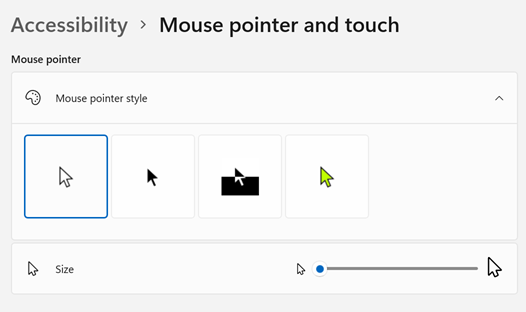
Dengan menambahkan jejak penunjuk, Anda dapat melihat ke mana mouse bergerak di layar. Pilih tombol Mulai , lalu pilih Pengaturan>Aksesibilitas>Penunjuk mouse & sentuhan, dan aktifkan Jejak penunjuk mouse.
Windows juga bisa menampilkan umpan balik visual saat Anda menyentuh layar. Pilih tombol Mulai , lalu pilih Pengaturan>Aksesibilitas>Penunjuk mouse & sentuhan, dan aktifkan Indikator sentuh.
Untuk melihat lingkaran indikator sentuh lebih terlihat, perluas pengaturan indikator Sentuh , lalu pilih kotak centang Buat lingkaran menjadi lebih gelap dan lebih besar .
Perbesar layar Anda
Kaca pembesar memperbesar sebagian atau seluruh layar sehingga Anda dapat melihat kata dan gambar dengan lebih baik. Untuk membuka Kaca Pembesar dengan cepat, tekan tombol logo  Windows+tanda Plus (+). Saat Kaca Pembesar terbuka, gunakan tombol logo Windows+tanda Plus (+) atau tombol logo Windows+tanda minus (-) untuk memperbesar atau memperkecil. Untuk beralih antara tingkat pembesaran yang ditetapkan dan pembesaran 1x, gunakan tanda Ctrl+Alt+Minus (-). Untuk menutup Kaca Pembesar, tekan tombol logo Windows+Esc.

Untuk mempelajari selengkapnya tentang Kaca Pembesar, lihat Menggunakan Kaca Pembesar untuk melihat item di layar.
Terapkan filter warna
Jadikan foto, teks, dan warna lebih mudah dilihat dengan menerapkan filter warna ke layar Anda. Filter warna mengubah palet warna pada layar dan dapat membantu Anda membedakan hal-hal yang berbeda hanya melalui warna.
Untuk menerapkan filter warna, pilih tombol Mulai , lalu pilih Pengaturan>Aksesibilitas>filter warna, atur Filter warna ke Aktif, dan pilih opsi yang paling sesuai untuk Anda.

- Untuk mengaktifkan dan menonaktifkan filter warna dengan cepat, pilih tombol Mulai, lalu pilih Pengaturan>,Aksesibilitas>,filter warna, dan atur Pintasan keyboard untuk filter warna ke Aktif. Lalu tekan tombol logo Windows + Ctrl+C untuk mengaktifkan dan menonaktifkannya.
Untuk mempelajari selengkapnya tentang filter warna, baca Menggunakan filter warna di Windows.
Menggunakan Narator untuk menavigasi PC Anda
Narator adalah pembaca layar bawaan di Windows yang membacakan dengan lantang apa yang ada di layar sehingga Anda dapat menggunakan informasi tersebut untuk menavigasi PC. Untuk memulai atau menghentikan Narator, tekan tombol logo Windows + Ctrl+Enter.
Untuk informasi selengkapnya tentang cara menggunakan Narator, lihat Panduan lengkap Narator.
 >Tampilan
 kemudahan akses
 >. Gunakan penggeser di bawah Buat teks lebih besar untuk memperbesar teks di layar Anda. Atau, pilih opsi dari menu drop-down di bawah Buat semuanya lebih besar untuk mengubah ukuran semua yang ada di layar Anda.
 tinggi , dan aktifkan tombol alih di bawah Aktifkan kontras tinggi.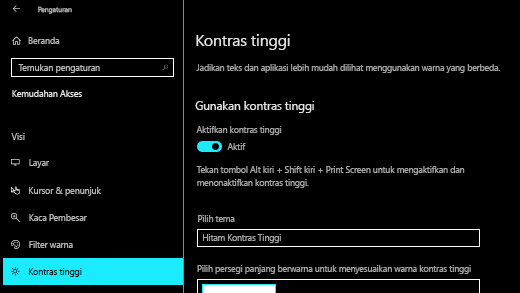
 mouse , dan pilih opsi yang paling sesuai untuk Anda.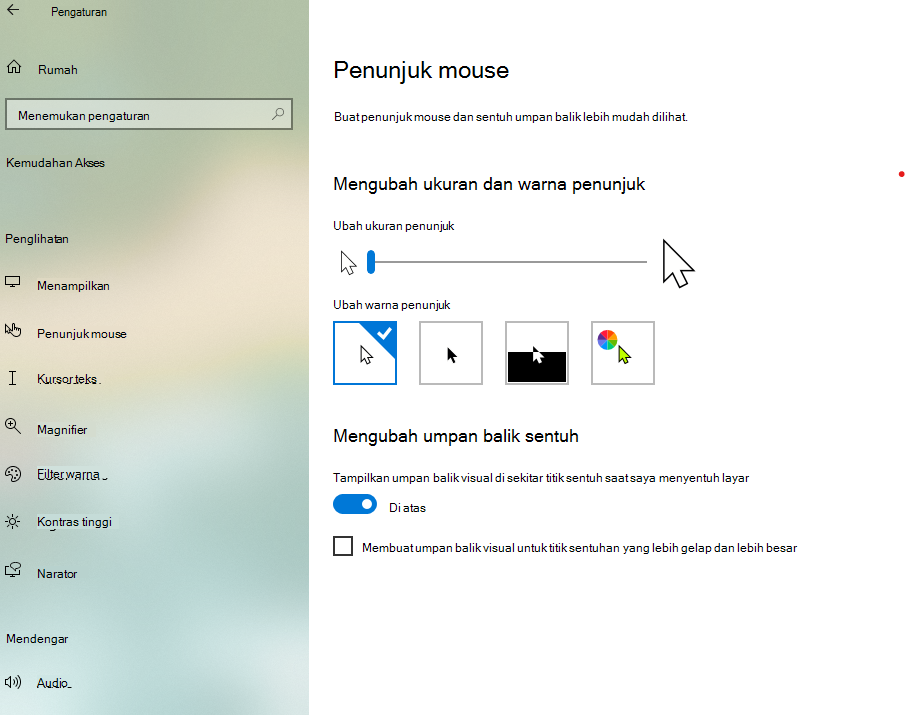
 >Mouse
 >Opsi mouse tambahan. Di jendela Properti Mouse, pilih tab Opsi Penunjuk, lalu Tampilkan jejak penunjuk.