

Ada banyak cara untuk membuat perangkat yang Anda gunakan untuk berinteraksi dengan PC, seperti mouse atau keyboard jadi lebih mudah digunakan.
- Windows 11
- Windows 10
Jadikan mouse agar mudah digunakan
Kontrol mouse Anda dengan keypad numerik
Untuk masuk ke pengaturan Aksesibilitas di komputer Anda, tekan tombol logo
 Windows +U atau pilih Mulai>Pengaturan
 >Aksesibilitas.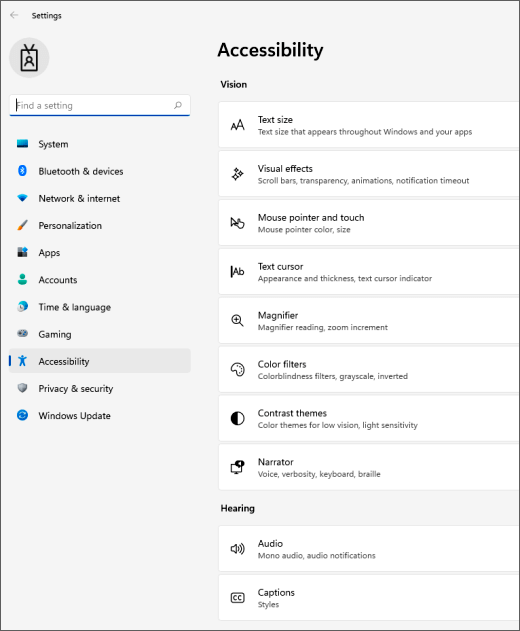
Di bawah Interaksi, pilih Mouse.
Tekan Spasi untuk mengaktifkan atau menonaktifkan tombol Mouse.
Ubah tombol utama mouse, atur opsi pengguliran, atau tampilkan jejak penunjuk
Untuk membuka Pengaturan di komputer Anda, tekan tombol logo
Windows + I atau pilih Mulai>Pengaturan .Pilih Bluetooth & perangkat>Mouse.
- Untuk mengubah tombol mouse utama, perluas menu Tombol mouse utama dan pilih opsi yang Anda inginkan.
- Untuk mengatur opsi pengguliran, pilih opsi yang sesuai di bawah Pengguliran.
- Jika Anda ingin penunjuk menampilkan jejak melintasi layar saat Anda memindahkannya, pilih Pengaturan mouse tambahan, pilih tab Opsi Penunjuk, dan pilih kotak centang Tampilkan jejak penunjuk.
Jadikan penunjuk mouse Anda lebih mudah dilihat
Jadikan penunjuk mouse lebih mudah dilihat dengan memperbesar ukurannya atau mengubah warnanya.
Untuk masuk ke pengaturan Aksesibilitas di komputer Anda, tekan tombol logo
Windows +U atau pilih Mulai>Pengaturan>Aksesibilitas.Pilih Penunjuk mouse dan sentuh.
Di bawah Penunjuk mouse, sesuaikan penggeser Ukuran hingga penunjuk mouse Anda sesuai ukuran yang Anda inginkan.
Di bawah Gaya penunjuk mouse, pilih opsi untuk mengubah warna pointer mouse Anda menjadi putih, hitam, terbalik, atau salah satu warna terang yang disarankan. Untuk menyesuaikan warna penunjuk, pilih Pilih warna lain.

Buat kursor teks lebih mudah ditemukan
Windows 11 memungkinkan Anda mengubah ketebalan kursor  teks dan menambahkan indikator berwarna-warni agar lebih terlihat.
Mengubah ketebalan kursor teks
- Untuk masuk ke pengaturan Aksesibilitas di komputer Anda, tekan tombol logo Windows +U atau pilih Mulai>Pengaturan>Aksesibilitas.
- Pilih Kursor teks.
- Di bawah Ketebalan kursor teks, sesuaikan penggeser ketebalan kursor Teks hingga ketebalan di pratinjau terlihat seperti yang Anda inginkan.
Menggunakan indikator kursor teks
Untuk masuk ke pengaturan Aksesibilitas di komputer Anda, tekan tombol logo
Windows +U atau pilih Mulai>Pengaturan>Aksesibilitas.Pilih Kursor teks.
Aktifkan sakelar indikator kursor teks .
Sesuaikan penggeser Ukuran hingga ukuran terlihat seperti yang Anda inginkan di pratinjau.
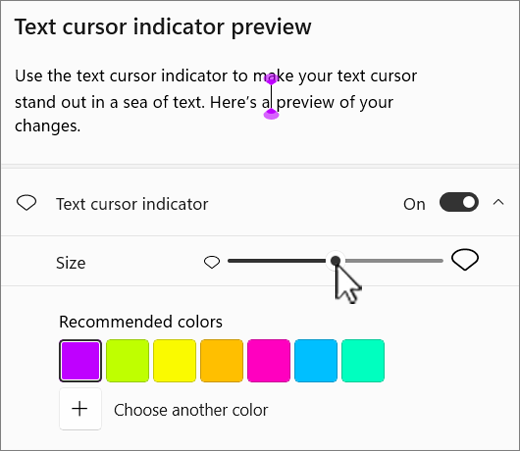
Untuk mengubah warna indikator, pilih salah satu di menu Warna yang disarankan , atau pilih Pilih warna lain untuk memilih warna kustom.
Buat keyboard lebih mudah digunakan
- Untuk masuk ke pengaturan Aksesibilitas di komputer Anda, tekan tombol logo Windows +U atau pilih Mulai>Pengaturan>Aksesibilitas.
- Pilih Keyboard dan coba beberapa opsi berikut:
Aktifkan sakelar Keyboard layar untuk memilih tombol menggunakan mouse atau perangkat penunjuk lain (seperti tongkat ria), atau menggunakan satu sakelar untuk menelusuri tombol di layar.
Atau, tekan tombol logo
Windows + Ctrl+O untuk mengaktifkan keyboard layar.Aktifkan sakelar Tombol sticky jika Anda mengalami masalah saat menekan dua tombol secara bersamaan. Tombol sticky memungkinkan Anda menekan perintah yang menggunakan beberapa tombol (seperti Ctrl+S) satu tombol dalam satu waktu.
Aktifkan tombol alih untuk memutar suara setiap kali Anda menekan tombol Caps lock, Num lock, atau Scroll lock.
Aktifkan sakelar tombol Filter untuk mengatur sensitivitas keyboard agar dapat mengabaikan penekanan tombol singkat atau berulang.
Aktifkan tombol akses Garis bawah , beralih ke tombol akses garis bawah, jika tersedia.
Aktifkan sakelar Gunakan tombol Cetak layar untuk membuka cuplikan layar untuk menggunakan tombol Prt Scr untuk membuka pemotongan layar.
Tips
Anda juga dapat mengontrol PC hanya dengan suara menggunakan Pengenalan Ucapan Windows. Untuk mempelajari selengkapnya, lihat Menggunakan pengenalan suara di Windows.
 >Mouse
 .
. kemudahan akses