

Bluetooth Low Energy Audio (LE Audio) adalah teknologi baru untuk streaming audio melalui Bluetooth. Hal ini memungkinkan PC dan perangkat audio Anda berjalan lebih lama dengan pengisian daya, dengan kualitas audio yang ditingkatkan dan latensi yang lebih rendah.
LE Audio juga menambahkan dukungan untuk perangkat pendengaran bantuan (alat bantu dengar, implan rumah siput, dll.). Kemampuan untuk menyambungkan dan melakukan streaming ke perangkat pendengaran tidak tersedia di PC yang hanya mendukung Bluetooth Classic Audio.
Fitur perangkat pendengaran LE Audio di Windows
PC Windows 11 dengan dukungan LE Audio dapat tersambung langsung ke perangkat pendengaran LE Audio, memungkinkan perangkat untuk langsung melakukan streaming media dan audio panggilan ke perangkat pendengaran.
Mulai Windows 11, versi 24H2, Anda dapat menyesuaikan prasetel audio dan volume suara sekitar yang dikonfigurasi oleh Anda atau ahli audio dari Pengaturan atau Pengaturan Cepat. Kontrol ini memungkinkan Anda mengubah perilaku perangkat pendengaran dengan cepat agar sesuai dengan lingkungan yang berbeda.
Selain itu, kini Anda dapat melihat detail penting untuk perangkat Bluetooth yang terhubung, seperti masa pakai baterai dan status koneksi. Untuk menggunakan fitur ini, ikuti langkah-langkah berikut:
Navigasikan ke Pengaturan>Bluetooth & perangkat>Perangkat, atau gunakan pintasan berikut:
Catatan
Opsi dan ketersediaan volume prasetel dan ambien akan bervariasi berdasarkan model dan konfigurasi perangkat pendengaran Anda.
Kompatibilitas PC Windows dengan perangkat pendengaran Bluetooth LE Audio
Untuk menggunakan perangkat pendengaran dengan PC Windows 11, LE Audio harus didukung di PC dan perangkat pendengaran Anda. Bluetooth LE Audio dibuat di atas teknologi Bluetooth LE, tetapi tidak semua PC atau perangkat pendengaran yang mendukung Bluetooth LE juga mendukung LE Audio. Teknologi eksklusif seperti perangkat pendengaran ASHA (Audio Streaming for Hearing Aids) dan MFi (Made for iPhone) tidak didasarkan pada LE Audio, meskipun dipasarkan menggunakan Bluetooth LE.
Perangkat pendengaran dengan dukungan untuk LE Audio mulai memasuki pasar pada awal 2024. Untuk menentukan apakah perangkat pendengaran mendukung LE Audio, tinjau spesifikasi produsen untuk mencari dukungan Bluetooth LE Audio atau hubungi produsen perangkat.
Tidak semua PC Windows 11 mendukung LE Audio, meskipun PC dipasarkan sebagai dukungan Bluetooth LE. PC Windows dengan dukungan Bluetooth LE Audio sebagian besar mulai memasuki pasar pada tahun 2024, meskipun model 2023 tertentu juga mendukungnya.
Untuk menggunakan perangkat pendengaran LE Audio, PC Anda harus:
- Menjalankan Windows 11
- Telah terintegrasi dukungan Bluetooth LE dari pabrik
- Memiliki driver subsistem Bluetooth dan audio yang berkemampuan LE Audio yang disediakan oleh produsen
Catatan
Windows 11 versi 24H2 atau yang lebih baru diperlukan untuk menyesuaikan prasetel audio dan volume suara sekitar.
Pelajari selengkapnya tentang cara memeriksa apakah PC Windows Anda mendukung LE Audio.
Memasangkan perangkat pendengaran Anda ke PC Windows 11
Anda dapat memasangkan perangkat menggunakan Pengaturan Cepat, atau, jika didukung, Anda dapat memasangkan perangkat dengan Swift Pair.
Memasangkan dengan Pengaturan Cepat
- Di PC Anda, pilih ikon Jaringan, Suara, atau Baterai (


 ) di samping waktu dan tanggal di sisi kanan taskbar Anda.
 - Pilih Kelola perangkat
 Bluetooth di ubin Bluetooth
 di flyout Pengaturan Cepat.
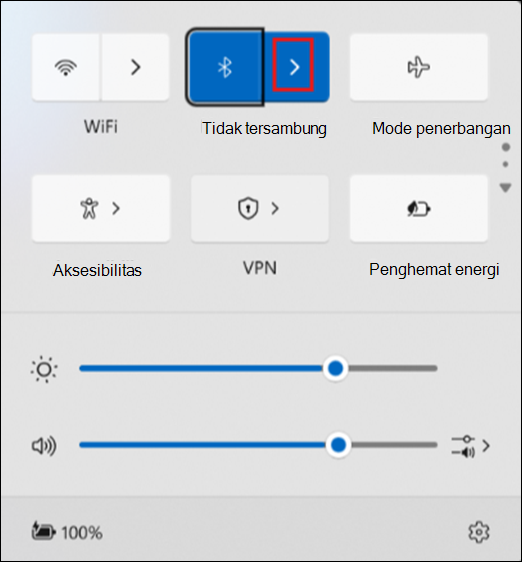
- Nyalakan perangkat pendengaran LE Audio Anda dan buat dapat ditemukan. Jika Anda tidak yakin cara menyalakan perangkat pendengaran dan membuatnya dapat ditemukan, lihat instruksi yang disertakan, atau tanyakan kepada ahli audio yang membantu Anda menyiapkannya.
- Pilih perangkat pendengaran Anda setelah muncul di bawah Perangkat baru.
Memasangkan dengan Swift Pair
Swift Pair di Windows 11 memungkinkan Anda dengan cepat memasangkan perangkat Bluetooth yang didukung dengan PC Anda. Jika perangkat pendengaran Bluetooth LE Audio mendukung Swift Pair, Anda akan menerima pemberitahuan saat perangkat berada di dekat Anda dan memasukkannya ke mode pemasangan agar dapat ditemukan.
Nyalakan perangkat pendengaran LE Audio Anda dan buat dapat ditemukan. Jika Anda tidak yakin cara menyalakan perangkat pendengaran dan membuatnya dapat ditemukan, lihat instruksi yang disertakan, atau tanyakan kepada ahli audio yang membantu Anda menyiapkannya.
Jika ini adalah kali pertama Anda menggunakan Pasangan Cepat, pilih Ya ketika ditanya apakah Anda ingin mendapatkan pemberitahuan dan menggunakan Pasangan Cepat.
Saat pemberitahuan muncul bahwa perangkat Bluetooth baru ditemukan, pilih Sambungkan.
Jika Anda memiliki lebih dari satu perangkat pendengaran, Anda mungkin perlu menyambungkan ke masing-masing perangkat pendengaran. Setelah koneksi dibuat ke perangkat pendengaran pertama, Anda mungkin melihat pesan yang mengatakan "Kami menemukan alat bantu dengar lainnya. Sambungkan sekarang?" Pilih Sambungkan untuk menyambungkan ke perangkat pendengaran lainnya. Setelah keduanya dipasangkan, Anda akan melihat perangkat pendengaran muncul di daftar di bawah Perangkat Anda.
Catatan
Memasangkan ke perangkat pendengaran dapat memakan waktu hingga beberapa detik. Tidak semua perangkat mendukung Swift Pair.
Jika Anda mengalami masalah saat memasangkan perangkat pendengaran, lihat Memasangkan perangkat Bluetooth di Windows.
Perangkat pendengaran yang dipasangkan biasanya akan tersambung ke PC Anda secara otomatis saat diaktifkan. Untuk informasi tentang menyambungkan secara manual ke perangkat pendengaran yang dipasangkan, lihat bagian berikutnya.
Menyambungkan ke perangkat pendengaran Anda
Setelah perangkat pendengaran dipasangkan dengan PC Windows 11, Anda dapat menghubungkannya dengan dua cara:
- Perangkat pendengaran Anda dapat tersambung secara otomatis ke PC saat dinyalakan.
- Anda dapat menyambungkan ke perangkat pendengaran secara manual melalui Pengaturan Windows atau UI Pengaturan Cepat.
Untuk menyambungkan menggunakan Pengaturan Cepat:
- Pilih ikon Jaringan, Suara, atau Baterai ( ) di samping waktu dan tanggal di sisi kanan taskbar.
- Pilih Kelola perangkat Bluetooth di ubin Bluetooth di flyout Pengaturan Cepat.
- Pilih perangkat pendengaran Anda dari daftar perangkat yang dipasangkan untuk dihubungkan.
Menyesuaikan pengaturan perangkat pendengaran di Windows
Mulai Windows 11, versi 24H2, pelanggan dapat menyesuaikan prasetel audio dan pengaturan suara sekitar yang dikonfigurasi oleh mereka atau ahli audio mereka langsung dari Pengaturan atau UI Pengaturan Cepat di Windows.
Menyesuaikan prasetel audio dan volume suara sekitar
Pilih ikon Jaringan, Suara, atau Baterai (
) di samping waktu dan tanggal di sisi kanan taskbar.Pilih Kelola perangkat
Bluetooth di ubin Bluetooth di flyout Pengaturan Cepat.Sambungkan perangkat pendengaran Anda.
Pilih perangkat pendengaran Anda dari daftar perangkat yang dipasangkan.
Pilih Properti
 .
.Sesuaikan prasetel audio dan volume suara sekitar sesuai kebutuhan.
Catatan
Prasetel audio dan ketersediaan kontrol suara sekitar akan bervariasi berdasarkan model alat bantu dengar.