
Dengan Microsoft Search in Bing, Anda mendapatkan hasil pencarian baik dari web maupun dari organisasi—di browser apa pun dan di perangkat apa pun.
Selain hasil web, Anda dapat menemukan hasil kerja atau sekolah, termasuk:
- Orang
- File
- SharePoint dan situs internal lainnya
- Tautan ke sumber daya dan alat internal
- Percakapan
- Akronim
- Grup
- Lokasi kantor dan kampus
- Denah ruangan
- Kelas dan tugas (khusus pengguna sekolah)
Anda tidak perlu mempelajari istilah atau perintah khusus. Bing memahami kata-kata umum dan mencoba memahami apa yang sebenarnya ingin Anda temukan. Tanyakan saja secara alami.
Temukan orang yang berkolaborasi dengan cepat dengan Anda: Microsoft Search di Bing dengan mudah memahami pencarian seperti 'manajer saya', 'guru saya', atau 'Gail Tanner'. Anda tidak perlu memasukkan nama tertentu untuk menemukan orang yang Anda cari, atau bahkan mengejanya dengan benar.
Lihat selengkapnya dengan tampilan yang diperluas: Untuk pencarian dengan hasil yang relevan, Anda akan mendapatkan hasil teratas beserta tautan ke halaman kerja atau sekolah tempat Anda dapat melihat selengkapnya.
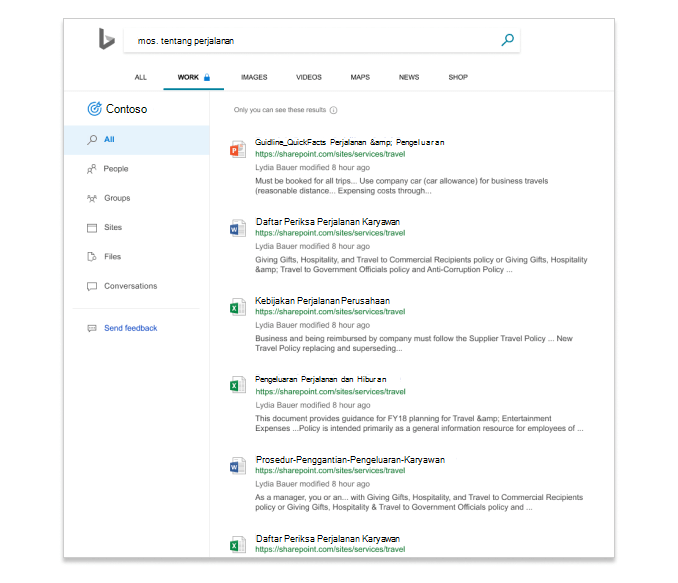
Temukan percakapan: Temukan percakapan Microsoft Teams dan Viva Engage dengan cepat dengan mencari 'percakapan tentang <topik>' dan Anda akan mendapatkan hasil teratas tentangnya. Percakapan terbaru yang pernah Anda ikuti, serta percakapan publik, akan berada di bagian atas. Hasil percakapan Microsoft Teams dan Viva Engage hanya tersedia di Microsoft Search di Bing.
Temukan Grup Microsoft 365: Dengan Microsoft Search di Bing, Anda dapat menemukan Grup, Teams, dan grup keamanan. Cukup cari nama Grup, alamat email, atau alias email. Anda akan mendapatkan hasil yang menyertakan pemilik Grup, anggota, dan cara menghubungi Grup.
Microsoft Search di Bing juga menampilkan situs internal yang terkait dengan grup, dan jika Anda adalah anggota, Anda juga akan melihat file dan percakapan yang relevan dari Microsoft Teams dan Viva Engage.
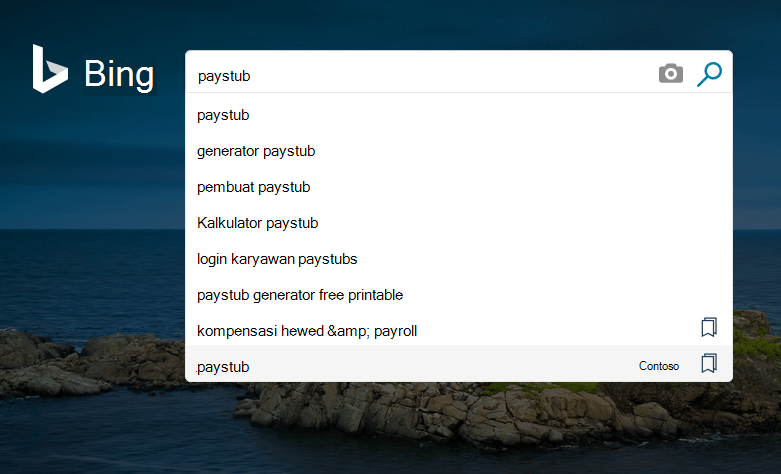
Dapatkan saran pencarian: Untuk membantu Anda menemukan jawaban, orang, dan lokasi gedung dengan cepat, saran pencarian Microsoft Search in Bing muncul di bawah kotak pencarian atau bilah alamat. Cukup mulai ketikkan nama orang, tempat, atau benda dan Anda akan melihat saran yang relevan muncul dalam daftar. Saran menyertakan ikon agar lebih mudah diidentifikasi.
Temukan dokumen terbaru Anda: Cari 'file saya' atau 'dokumen saya' untuk menemukan semua file Excel, Word, PowerPoint, OneNote, dan PDF terbaru yang telah Anda kerjakan atau yang dibagikan dengan Anda.
Cari kelas dan tugas: Guru dan siswa dapat dengan mudah menemukan daftar kelas dan tugas mendatang menggunakan Microsoft Search di Bing. Saat Anda masuk ke akun sekolah, coba cari 'kelas saya' atau 'pekerjaan rumah saya'.
Privasi
Untuk informasi tentang privasi, lihat Cara Microsoft Search di Bing membantu menjaga keamanan informasi Anda
Di mana hasil dari organisasi Anda?
Anda harus masuk ke Bing dengan akun kerja atau sekolah untuk mendapatkan hasil dari organisasi Anda. Ini adalah akun yang sama dengan yang Anda gunakan untuk masuk ke Outlook di web, Microsoft Teams, dan aplikasi Microsoft 365 lainnya. Jika Anda sudah masuk ke aplikasi atau situs Microsoft 365, Anda sudah siap.
Perlu masuk atau keluar?
Untuk masuk:
- Di sudut kanan atas halaman Bing, klik Masuk.
- Pada menu akun, di samping Akun kerja atau sekolah, klik Sambungkan.
- Jika diminta, pilih akun yang ingin Anda gunakan untuk masuk atau masukkan alamat email dan kata sandi Anda.
Untuk keluar:
- Di sudut kanan atas halaman Bing, klik nama Anda.
- Pada menu akun, di samping Akun kerja atau sekolah, klik Keluar.
Anda tidak akan masuk secara otomatis lagi di perangkat ini. Jika Anda telah menggunakan browser atau perangkat lain untuk masuk ke Microsoft Search, Anda juga harus keluar dari sana.
Lihat juga
Cara Microsoft Search di Bing membantu menjaga keamanan informasi Anda