
Microsoft Defender dirancang untuk membantu Anda melindungi semua perangkat, terlepas dari apakah itu komputer yang menjalankan Windows atau Mac, atau perangkat seluler yang menjalankan iOS atau Android. Setiap orang dapat memiliki hingga 5 perangkat yang dilindungi oleh Microsoft Defender.
Menambahkan perangkat baru ke Defender merupakan hal mudah, dan ada beberapa cara untuk melakukannya.
Tips
Setelah Anda masuk ke perangkat lain, perangkat akan muncul di dasbor Microsoft Defender Anda. Untuk informasi selengkapnya, lihat Menampilkan perangkat lain di Microsoft Defender.
Dari toko
Mungkin cara paling mudah untuk menambahkan perangkat baru ke akun Defender Anda adalah dengan membuka app store untuk platform tersebut, temukan aplikasi Microsoft Defender, instal, lalu masuk ke Defender dengan akun Microsoft pribadi yang sama dengan yang Anda gunakan untuk masuk ke perangkat Anda yang lain.
Catatan
Untuk menginstal di Mac, unduh dari https://aka.ms/MacDefender.
Untuk informasi selengkapnya, lihat Menginstal Microsoft Defender.
Dari Defender
Anda akan menemukan Tambahkan perangkat di dasbor Defender dan di layar Perlindungan perangkat .
Perangkat di akun Microsoft Anda
Layar pertama yang Anda lihat mungkin menampilkan daftar perangkat lain yang telah ditambahkan ke akun Microsoft pribadi atau akun Microsoft 365 pribadi Anda. Ini adalah perangkat yang belum Anda lindungi dengan Defender.
Pilih salah satu perangkat ini dan Anda akan ditawari opsi untuk mengirim email dengan tautan penginstalan, atau cukup menyalin tautan sehingga Anda dapat menempelkannya ke pesan teks, dokumen, atau di tempat lain.
Di perangkat lain, gunakan tautan yang baru saja Anda kirim untuk mengunduh dan menginstal Defender. Kemudian, masuk dengan akun Microsoft pribadi yang sama.
Tips
Ingin menginstal di beberapa perangkat? Cukup buka tautan yang sama di setiap perangkat yang ingin Anda lindungi dengan Defender.
Tambahkan perangkat lain
Jika Anda ingin menginstal Defender di perangkat yang tidak terdeteksi, ketuk Tambahkan perangkat lain untuk melihat opsi lainnya.
Tips
Anda juga dapat menggunakan metode ini untuk berbagi tautan unduhan Microsoft Defender dengan teman atau anggota keluarga.
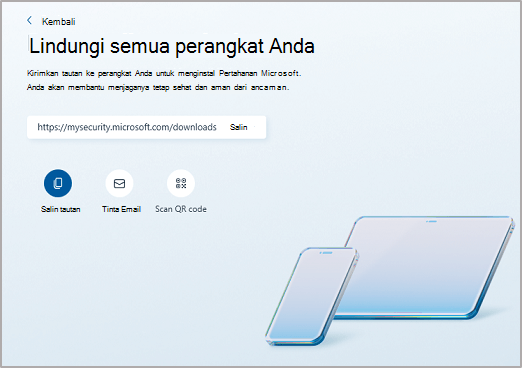
Salin tautan - Menyalin tautan unduhan ke clipboard perangkat Anda sehingga Anda dapat menempelkannya ke pesan teks, obrolan Teams, OneNote, atau di mana pun Anda suka.
Email link - Menghasilkan email yang akan masuk ke alamat email yang Anda tentukan. Masukkan alamat email, lalu pilih Kirim tautan. Email akan dikirim ke alamat tersebut dengan tautan unduhan.
Tips
Anda hanya dapat mengirim ke satu alamat email dalam satu waktu, tetapi jika Anda perlu mengirim ke alamat kedua (atau ketiga), cukup kirim email pertama, lalu ganti alamat email dengan alamat kedua dan tautan Kirim lagi.
Kami hanya menggunakan alamat yang Anda masukkan untuk mengirim email yang Anda minta. Microsoft tidak mengingat atau menggunakan alamat email apa pun yang Anda masukkan di bidang ini.
Pindai kode QR - Menampilkan kode QR yang dapat Anda pindai dengan perangkat seluler untuk mendapatkan tautan pengunduhan.
Lainnya (Android atau iOS) - Ini akan membuka baki berbagi di perangkat Anda yang memungkinkan Anda berbagi tautan ke aplikasi atau opsi berbagi lain yang mungkin telah dikonfigurasi perangkat Anda.
Penting
Jika menggunakan Google Family Link untuk mengelola perangkat untuk anggota keluarga, seperti anak, Anda harus mengizinkan Microsoft Defender untuk memiliki Izin Penyimpanan di perangkat mereka di aplikasi Family Link.
Menambahkan kembali perangkat yang sebelumnya Anda gunakan di Defender?
Jika Anda tidak menghapus instalan aplikasi Defender, cukup buka aplikasi dan masuk kembali dengan akun Microsoft pribadi Anda.
Jika Anda telah menghapus instalan aplikasi Defender, cukup unduh ulang aplikasi dan masuk kembali. Tautan untuk mengunduh ulang aplikasi dapat ditemukan di artikel Menginstal Microsoft Defender.
Masih memiliki pertanyaan tentang menambahkan perangkat?
Kunjungi forum Jawaban Microsoft Defender untuk melihat jawaban yang telah diterima orang lain dan ajukan pertanyaan Anda sendiri.
Pelajari selengkapnya
Mulai menggunakan Microsoft Defender