

Ekstensi, atau add-on, adalah alat sederhana yang menyesuaikan pengalaman browser Anda dan menawarkan lebih banyak kontrol. Berikut cara menambahkan, menonaktifkan, dan menghapusnya di Microsoft Edge  .
Menemukan dan menambahkan ekstensi ke Microsoft Edge
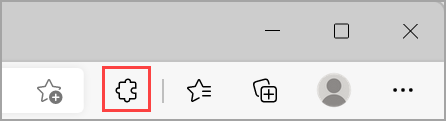
Di Microsoft Edge, pilih Ekstensi, yang terletak di sebelah kanan bilah alamat browser Anda.
Catatan
Jika Anda tidak melihat Ekstensi di sebelah kanan bilah alamat browser, pilih Pengaturan danEkstensi lainnya
 >.
Pilih Dapatkan ekstensi untuk Microsoft Edge.
Temukan ekstensi yang ingin Anda tambahkan dan pilih Dapatkan.
Setelah perintah yang menunjukkan izin yang diperlukan oleh ekstensi, tinjau izin dengan cermat, lalu pilih Tambahkan ekstensi jika Anda ingin melanjutkan.
Jendela wantian akhir akan muncul untuk mengonfirmasi bahwa ekstensi telah ditambahkan.
Tambahkan ekstensi ke Microsoft Edge dari Chrome Web Store
Ekstensi yang dirancang untuk Google Chrome juga dapat digunakan di Microsoft Edge.
- Di Microsoft Edge, buka Chrome Web Store.
- Cari ekstensi yang Anda inginkan dan buka halaman detail produknya dengan memilih ubinnya.
- Pilih tombol Dapatkan ekstensi pada banner di bagian atas halaman, atau tombol Dapatkan di halaman.
- Jika belum mengizinkan ekstensi dari toko lain, Anda mungkin akan ditampilkan dialog untuk Mengizinkan ekstensi dari toko lain. Pilih Izinkan.
- Setelah perintah yang menampilkan izin yang diperlukan oleh ekstensi, tinjau izin dengan cermat, lalu pilih Tambahkan ekstensi jika Anda ingin melanjutkan.
- Jendela wantian akhir akan muncul untuk mengonfirmasi bahwa ekstensi telah ditambahkan.
Menonaktifkan ekstensi di Microsoft Edge
- Di Microsoft Edge, pilih Ekstensi yang terletak di sebelah kanan bilah alamat browser Anda, lalu pilih Kelola ekstensi.
- Pilih tombol alih di samping ekstensi yang ingin Anda nonaktifkan.
Menghapus ekstensi dari Microsoft Edge
Untuk menghapus ekstensi apa pun, pilih salah satu metode berikut:
- Di Microsoft Edge, pilih dan tahan (atau, klik kanan) ikon ekstensi yang ingin Anda hapus (di sebelah kanan bilah alamat browser Anda). Pilih Hapus dari Microsoft Edge Hapus>.
- Di sebelah kanan bilah alamat browser Anda, pilih Ekstensi dan pilih Tindakan lainnya di samping ekstensi yang ingin Anda hapus. Lalu pilih Hapus dari Microsoft Edge Hapus>.
Laporkan penyalahgunaan
Jika Anda menemukan sesuatu di situs web add-on Microsoft Edge yang melanggar kebijakan add-on Microsoft Edge, berisi malware, melanggar hak cipta, atau melecehkan atau menyinggung, beri tahu kami.
- Masuk ke situs web Add-on Microsoft Edge.
- Pilih ekstensi yang ingin Anda laporkan.
- Di sebelah kanan jendela yang terbuka, pilih Laporkan penyalahgunaan.
- Isi formulir dan pilih Kirim.
Tinggalkan peringkat atau umpan balik
Untuk memberikan peringkat atau umpan balik, buka ekstensi di situs web Add-on Microsoft Edge dan pilih Tambahkan ulasan.