
Fitur Microsoft Edge  yang memblokir pop-up efektif dalam mencegah situs web membuka jendela atau tab baru secara otomatis, atau sebagian jendela di atas halaman web Anda saat ini. Fitur ini diaktifkan secara default.
Ada banyak jenis pop-up, termasuk iklan, pemberitahuan, penawaran, atau peringatan yang dapat muncul di berbagai waktu di halaman web mana pun. Beberapa dapat membantu, seperti ketika situs web bank menampilkan laporan bulanan Anda di jendela pop-up. Pop-up juga bisa mengganggu atau berbahaya, terlibat dalam taktik pengelabuan seperti peringatan, hadiah, atau unduhan gratis, untuk mendapatkan kepercayaan Anda pada potensi penipuan.
Catatan
Jika Anda menerima pemberitahuan situs web yang tidak diinginkan, lihat Mengelola pemberitahuan situs web di Microsoft Edge. Pemberitahuan situs web muncul di pusat pemberitahuan, yang terletak di sudut kanan bawah perangkat Anda.
Cara memblokir pop-up di Microsoft Edge
- Di Edge, buka Pengaturan dan lainnya
 di bagian atas browser Anda.
- Pilih Pengaturan
 >Privasi, pencarian, dan layanan
 .
- Pilih Izin situs.
- Di bawah bagian Konten, pilih Pop-up dan pengalihan lalu aktifkan tombol alih Diblokir (disarankan).
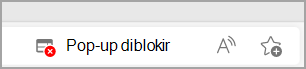
Ketika fitur ini diaktifkan dan pop-up telah diblokir, Edge akan menampilkan gambar berikut di bilah alamat browser web Anda.
Cara mengizinkan pop-up untuk URL tertentu di Microsoft Edge
Terkadang perlu untuk mengizinkan pop-up agar pengalaman aplikasi web atau situs web tertentu dapat berfungsi seperti yang diharapkan. Dalam kasus tersebut, Anda mungkin perlu menyertakan URL tertentu dalam daftar Izinkan pop-up.
- Di Edge, buka Pengaturan dan lainnya di bagian atas browser Anda.
- Pilih Pengaturan>Privasi, pencarian, dan layanan .
- Pilih Izin situs.
- Di bawah bagian Konten , pilih Pop-up dan pengalihan lalu buka Diizinkan untuk mengirim pop-up dan menggunakan pengalihan.
- Pilih Tambahkan situs dan ketik URL yang ingin Anda izinkan untuk membuat pop-up ke dalam kotak dialog (dimulai dengan bagian https:// di awal), lalu pilih Tambahkan. URL kini akan muncul di Daftar yang diizinkan.
Apa yang harus dilakukan jika masih melihat pop-up
Jika Anda terus menerima pop-up setelah mengaktifkan fitur ini, coba solusi berikut:
-
Pastikan Edge sudah diperbarui: PilihPengaturan dan lainnya>Pengaturan>Tentang Microsoft Edge . Jika ada pembaruan yang tersedia, Anda dapat menerapkannya dari sini.
- Pindai perangkat Anda dari malware: Untuk informasi selengkapnya, lihat Tetap terlindungi dengan Keamanan Windows.
-
Nonaktifkan ekstensi Anda: Periksa apakah ekstensi mengganggu. Pilih Pengaturan dan lainnya>Ekstensi>Kelola ekstensi, lalu nonaktifkan setiap ekstensi. Jika pop-up sekarang diblokir, aktifkan ekstensi satu per satu untuk menentukan mana yang menyebabkan masalah.
-
Blokir cookie pihak ketiga: Untuk melakukannya, pilih Pengaturan dan lainnya>Pengaturan>Privasi, pencarian, dan layanan>Cookie dan aktifkan Blokir cookie pihak ketiga.
- Hapus cache browser Anda: Untuk informasi selengkapnya, lihat Menampilkan dan menghapus riwayat browser di Microsoft Edge.
Apa yang tidak dapat diblokir oleh pemblokir pop-up?
Jika Anda masih melihat pop-up dalam halaman web setelah fitur ini diaktifkan dan Anda telah mencoba solusi yang tercantum di atas, mungkin iklan situs web tersebut dibuat agar terlihat seperti pop-up. Iklan situs web tidak dapat diblokir oleh pemblokir pop-up Edge. Edge juga tidak mencegah pop-up terbuka jika Anda memilih tombol atau tautan di halaman web.
Catatan
Topik ini untuk Microsoft Edge baru. Dukungan untuk Lama Microsoft Edge telah berakhir pada 9 Maret 2021. Pelajari selengkapnya tentang akhir dukungan Lama Microsoft Edge.