

Microsoft Edge  menawarkan dua mode penjelajahan opsional—Seimbang dan Ketat—untuk keamanan yang ditingkatkan guna memberi Anda lapisan perlindungan tambahan saat menjelajahi web dan situs asing.
Catatan
Jika Anda adalah admin TI dan memerlukan informasi selengkapnya tentang fitur dan kebijakannya, lihat Menjelajah secara lebih aman dengan Microsoft Edge.
Apa itu keamanan yang ditingkatkan di Microsoft Edge?
Keamanan yang ditingkatkan di Microsoft Edge membantu melindungi dari kerentanan terkait memori dengan menonaktifkan kompilasi JavaScript just-in-time (JIT) dan mengaktifkan perlindungan sistem operasi tambahan untuk browser. Perlindungan ini mencakup Perlindungan Tumpukan yang Dipaksakan Perangkat Keras dan Arbitrary Code Guard (ACG). Dengan menerapkan perlindungan ini, Microsoft Edge membantu mengurangi risiko serangan dengan menerapkan pengaturan keamanan yang lebih ketat secara otomatis pada situs asing sambil beradaptasi dengan kebiasaan penelusuran Anda dari waktu ke waktu.
Anda mungkin melihat peningkatan keamanan diaktifkan secara default karena pengembangan dan pengujian yang sedang berlangsung di Microsoft Edge. Jika ingin menonaktifkan fitur keamanan, lihat Yang baru di pengaturan keamanan Microsoft Edge.
Ada dua opsi yang tersedia untuk fitur ini
Saat keamanan yang ditingkatkan diaktifkan, Anda dapat memilih dari dua tingkat keamanan penelusuran: Seimbang dan Ketat. Situs dapat ditambahkan ke daftar pengecualian agar fitur diaktifkan atau dinonaktifkan secara default.
| Nonaktif (default) | Fitur dinonaktifkan. |
|---|---|
| Seimbang (disarankan) | Microsoft Edge menerapkan perlindungan keamanan tambahan ke situs yang tidak sering Anda kunjungi atau yang tidak Anda kenal. Situs web yang sering Anda jelajahi akan ditinggalkan. Sebagian besar situs akan berfungsi seperti yang diharapkan. |
| Ketat | Microsoft Edge menerapkan perlindungan keamanan tambahan ke semua situs yang dikunjungi secara default. Mode ketat dapat memengaruhi kemampuan Anda untuk menyelesaikan tugas normal di web karena beberapa bagian situs web mungkin tidak berfungsi seperti yang diharapkan. |
Catatan
Beberapa bagian situs web yang Anda kunjungi mungkin tidak berfungsi karena masalah kompatibilitas saat fitur ini diaktifkan. Mode ketat tidak disarankan untuk sebagian besar pengguna karena memerlukan beberapa tingkat konfigurasi untuk menyelesaikan tugas harian.
Apa yang diharapkan saat keamanan yang ditingkatkan diaktifkan
Saat fitur ini diaktifkan, Anda akan melihat Keamanan ditambahkan di sebelah kiri bilah alamat browser Anda. Hal ini menunjukkan bahwa Microsoft Edge menerapkan keamanan yang ditingkatkan untuk situs web khusus ini.
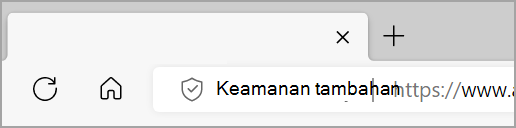
Untuk mengaktifkan atau menonaktifkan keamanan yang ditingkatkan dari situs web tertentu:
- Pilih Keamanan tambahan untuk melihat informasi situs.
- Pilih Tingkatkan keamanan untuk situs ini dan aktifkan ataunonaktifkan tombol alih Gunakan keamanan yang ditingkatkan untuk situs ini.
Jika Anda menonaktifkan keamanan yang ditingkatkan, Microsoft Edge akan secara otomatis menambahkan situs web tersebut ke daftar pengecualian situs.
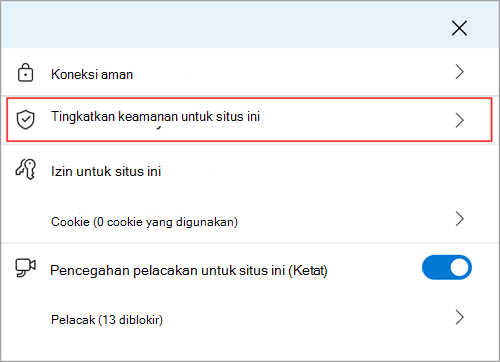
Pilih tingkat peningkatan keamanan Anda
Pilih tingkat keamanan tambahan yang Anda inginkan menggunakan langkah-langkah berikut:
Di Microsoft Edge, buka Pengaturan dan lainnya
 .
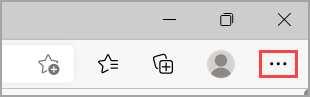
Pilih Pengaturan
 >Privasi, pencarian, dan layanan.
Pilih Keamanan, konfirmasikan bahwa Tingkatkan keamanan Anda di webaktif.
Pilih mode penjelajahan yang tepat untuk Anda.
Buat pengecualian untuk peningkatan keamanan
Dalam kedua mode keamanan yang ditingkatkan, Anda dapat mengatur fitur ini agar selalu aktif atau nonaktif untuk situs web dalam daftar pengecualian.
Untuk menambahkan situs ke daftar pengecualian:
Di Microsoft Edge, pilih Pengaturan dan lainnya
>Pengaturan>Privasi, pencarian, dan layanan>Keamanan.Konfirmasikan bahwa Tingkatkan keamanan Anda di webaktif.
Di bawah Tingkatkan keamanan Anda di web, pilih Preferensi situs untuk keamanan yang ditingkatkan dan tergantung pada daftar yang ingin Anda kelola, lakukan salah satu hal berikut:
- Untuk menghapus lapisan perlindungan tambahan dari situs tertentu, buka Jangan pernah menggunakan keamanan yang ditingkatkan untuk situs ini, lalu pilih Tambahkan situs.
- Untuk menerapkan lapisan perlindungan tambahan ke situs tertentu, buka Selalu gunakan keamanan yang ditingkatkan untuk situs ini, lalu pilih Tambahkan situs.
Masukkan URL lengkap, lalu pilih Tambahkan.
Untuk mengedit atau menghapus situs dari daftar pengecualian:
Di Microsoft Edge, pilih Pengaturan dan lainnya
>Pengaturan>Privasi, pencarian, dan layanan>Keamanan.Konfirmasikan bahwa Tingkatkan keamanan Anda di webaktif.
Di bawah Tingkatkan keamanan Anda di web, pilih Preferensi situs untuk keamanan yang ditingkatkan.
Di samping situs web yang ingin Anda kelola, pilih Tindakan
lainnya , lalu pilih salah satu tindakan berikut:-
Pilih Edit
 untuk memperbarui URL situs, lalu pilih Simpan.
- Pilih Hapus
 untuk menghapus situs dari daftar pengecualian tersebut.
-
Pilih Edit