

Anda dapat mengimpor favorit dan kata sandi dari browser lain, termasuk Internet Explorer, Google Chrome, atau dari file HTML atau CSV.
Impor dari browser lain
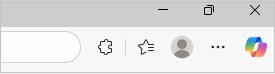
Buka Microsoft Edge dan pilih Pengaturan dan Pengaturan lainnya
 >.
>. 
Dalam pengaturan Profil, pilih Impor data browser.
Pilih salah satu dari berikut:
- Untuk mengimpor dari Google Chrome, pilih Impor di samping Impor data dari Google Chrome.
- Untuk mengimpor dari Internet Explorer, pilih Impor di samping Impor data dari IE11.
Di bawah Pilih apa yang akan diimpor, pilih opsi yang ingin Anda impor seperti Favorit atau bookmark.
Pilih Impor.
Setelah impor selesai, Anda akan melihat pemberitahuan. Pilih Selesai.
Mengimpor dari file
- Buka Microsoft Edge dan pilih Pengaturan dan Pengaturan lainnya>.
- Dalam pengaturan Profil , pilih Impor data browser.
- Di bawah Lokasi impor lainnya, pilih tombol Impor di samping Impor data browser sekarang.
- Dalam daftar Impor dari, pilih File HTML Favorit atau bookmark.
- Pilih Pilih file, lalu temukan file yang Anda buat ketika mengekspor favorit dari browser lain.
- Pilih file yang ingin Anda gunakan, lalu pilih Buka.
- Setelah impor selesai, Anda akan melihat pemberitahuan. Pilih Selesai.
Favorit yang Anda impor muncul di folder di bilah Favorit. Folder mungkin bernama Diimpor.
Mengimpor kata sandi dari file CSV
- Buka Microsoft Edge dan pilih Pengaturan dan Pengaturan lainnya>.
- Dalam pengaturan Profil , pilih Impor data browser.
- Buka Lokasi impor lainnya dan pilih tombol Impor di samping Impor kata sandi sekarang.
- Di menu Impor dari , pilih File CSV Kata Sandi.
- Pilih Pilih file dan temukan file yang Anda buat saat mengekspor dari browser lain.
- Pilih file yang ingin Anda gunakan, lalu pilih Buka.
- Setelah impor selesai, Anda akan melihat pemberitahuan. Pilih Selesai.
Kata sandi yang diimpor akan ditambahkan ke kata sandi yang Anda simpan di Microsoft Edge.