

Catatan
Dukungan untuk Internet Explorer telah berakhir pada 15 Juni 2022 Jika situs yang Anda kunjungi memerlukan Internet Explorer 11, Anda dapat memuat ulang situs dengan mode Internet Explorer di Microsoft Edge. Aplikasi dan situs Internet Explorer 11 yang sama dengan yang Anda gunakan saat ini dapat dibuka di Microsoft Edge dengan mode Internet Explorer.
Microsoft Edge adalah browser yang lebih cepat dan aman yang direkomendasikan oleh Microsoft. Dengan peningkatan keamanan, privasi, kecepatan, dan kemudahan penggunaan, Microsoft Edge melampaui pengalaman yang Anda kenal dengan Internet Explorer. Saat Anda beralih ke Microsoft Edge, kami akan secara otomatis mengimpor favorit, preferensi, dan data penjelajahan lainnya dari Internet Explorer.
Keamanan yang lebih baik
Microsoft Edge menyertakan Microsoft Defender SmartScreen, yang membantu mengidentifikasi situs mencurigakan yang mungkin menampilkan serangan pengelabuan atau program jahat. SmartScreen juga memeriksa unduhan Anda untuk membantu Anda mengenali kemungkinan risiko. Untuk informasi selengkapnya tentang keamanan di Microsoft Edge, lihat Bagaimana SmartScreen dapat membantu melindungi saya di Microsoft Edge.
Peningkatan privasi
Pencegahan pelacakan
Microsoft Edge memberikan kontrol yang lebih baik atas bagaimana data Anda dilacak saat Anda menjelajahi web. Ini menyediakan tiga tingkat pencegahan pelacakan: Dasar, Seimbang, dan Ketat. Anda dapat memilih opsi yang paling sesuai dengan keseimbangan personalisasi dan privasi yang Anda inginkan. Untuk informasi selengkapnya tentang pencegahan pelacakan, lihat Mempelajari tentang pencegahan pelacakan di Microsoft Edge.
Penjelajahan InPrivate
Microsoft Edge menawarkan penjelajahan InPrivate, yang memungkinkan Anda menyembunyikan riwayat penelusuran, data situs dan formulir, cookie, dan kata sandi dari orang lain yang menggunakan perangkat yang sama. Penjelajahan InPrivate mencakup pencarian InPrivate dengan Microsoft Bing, sehingga pencarian apa pun di Bing tidak akan dikaitkan dengan Anda atau memengaruhi saran pencarian Bing Anda. Untuk informasi selengkapnya tentang penjelajahan InPrivate, lihat Menelusuri InPrivate di Microsoft Edge.
Penjelajahan yang lebih cerdas
Microsoft Edge memiliki fitur pembelajaran bawaan dan alat aksesibilitas yang meningkatkan pengalaman penjelajahan Anda, sehingga Anda dapat menemukan informasi yang lebih mudah dan terhubung dengannya dengan cara yang paling sesuai untuk Anda.
Microsoft Edge mengintegrasikan Pembaca Imersif untuk beberapa situs web, sehingga Anda dapat mendengar konten web yang dibacakan kepada Anda atau melihat artikel tanpa iklan yang mengganggu.
Anda dapat menggunakan Koleksi untuk mengatur konten di web berdasarkan tema tertentu. Koleksi sangat berguna apakah Anda sedang mengatur riset, merencanakan perjalanan, melakukan belanja perbandingan, atau hanya ingin melanjutkan penjelajahan Anda nanti. Untuk informasi selengkapnya tentang penggunaan Koleksi, lihat Mengatur ide Anda dengan Koleksi di Microsoft Edge.
Sinkronkan di semua perangkat
Dengan Microsoft Edge, Anda dapat menyinkronkan favorit, kata sandi, dan info lainnya di beberapa perangkat. Cukup masuk ke Microsoft Edge menggunakan akun Microsoft yang sama di setiap perangkat.
Untuk informasi selengkapnya tentang sinkronisasi di beberapa perangkat, lihat Masuk untuk menyinkronkan Microsoft Edge ke seluruh perangkat.
Ingin Microsoft Edge untuk perangkat seluler Anda? Dapatkan Microsoft Edge untuk iOS atau Android.
Sesuaikan browser Anda
Ada banyak cara untuk menyesuaikan tampilan, nuansa, dan perilaku browser Microsoft Edge Anda. Anda dapat mengubah tampilan browser (tema, toolbar, font tampilan), mengatur tampilan halaman tab baru, dan memilih perilaku pengaktifan. Untuk mengakses pengaturan ini:
Di sudut kanan atas browser, pilih Pengaturan dan lainnya
 >Pengaturan
 .
Di bawah Pengaturan, lakukan salah satu hal berikut:
- Untuk mengubah tampilan, pilih Tampilan dan buat perubahan yang Anda inginkan pada tema, zoom, toolbar, dan font default.
- Untuk mengubah perilaku pengaktifan, pilih Mulai, beranda, dan halaman tab baru, lalu pilih apa yang Anda inginkan untuk ditampilkan Microsoft Edge saat pengaktifan.
- Untuk mengubah tampilan halaman tab baru Anda, pilih Mulai, beranda, dan halaman tab baru, lalu pilih opsi yang Anda inginkan untuk halaman tab baru Copilot dan Pramuat halaman tab baru Anda.
Anda juga dapat mempersonalisasi halaman tab baru di Microsoft Edge:
- Di atas bilah alamat, pilih tombol + untuk membuka tab baru.
- Di sudut kanan atas halaman tab baru, pilih Pengaturan Halaman .
- Pilih tautan cepat, latar belakang, tata letak umpan, dan lainnya yang Anda inginkan.
- Pilih Personalisasikan dan pilih topik serta penerbit yang akan diikuti.
Impor favorit, kata sandi, dan data browser lainnya dengan cepat dari Internet Explorer
Agar peralihan ke Microsoft Edge semulus mungkin, Anda dapat mengimpor data dari Internet Explorer dan menyiapkan semua favorit, kata sandi, dan info lainnya yang disimpan. Tidak perlu membuat ulang data ini di Microsoft Edge.
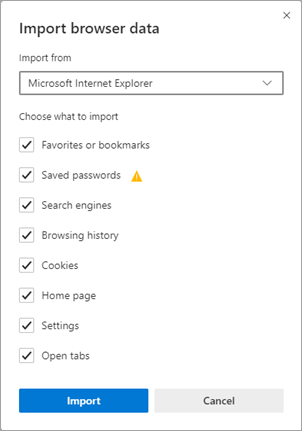
Untuk informasi selengkapnya tentang mengimpor data browser Anda, lihat Mengimpor favorit di Microsoft Edge.
Jadikan Microsoft Edge browser default Anda
Jika telah mengunduh Microsoft Edge tetapi bukan browser default, Anda dapat dengan mudah mengaturnya menjadi default untuk Windows 10 atau macOS.
Windows 11/Windows 10
- Buka Mulai,
 >Pengaturan>, Aplikasi>, Aplikasi> default, Microsoft Edge.
- Di bagian Jadikan Microsoft Edge sebagai browser default Anda , pilih Atur default.
macOS
- Buka menu > Apple, Pengaturan> Sistem, Desktop, & Dok,>Browser web default.
- Dari daftar Browser web default , pilih Microsoft Edge.
Dapatkan tips dan trik untuk Microsoft Edge
Untuk memaksimalkan Microsoft Edge, lihat Tips Microsoft Edge.