Ringkasan
Fitur Microsoft Edge bertujuan untuk menjadikan web lebih mudah diakses dan inklusif bagi semua orang. Mode baca memungkinkan pengguna memasuki permukaan baca yang terfokus dengan menghilangkan gangguan dari halaman web yang didukung dengan alat bermanfaat seperti Baca dengan lantang, Terjemahkan, Ringkas, dan Copilot semuanya di satu tempat yang mudah. Artikel ini menjelaskan cara mengaktifkan mode Baca, menggunakan Baca dengan Lantang, menerjemahkan halaman web, dan mengakses banyak fitur mode Baca lainnya di Microsoft Edge.
Mode baca di Microsoft Edge menyederhanakan tata letak halaman web, menghapus kekacauan, dan membantu Anda menyesuaikan pengalaman membaca Anda. Ada juga banyak alat pembelajaran dan aksesibilitas luar biasa dalam mode Membaca yang dapat membantu meningkatkan pemahaman membaca dan meningkatkan pembelajaran.
Dalam artikel ini:
Aktifkan mode Baca
Memasuki mode Baca akan menyederhanakan halaman yang Anda kunjungi dengan menyembunyikan pop-up dan tombol yang mengganggu, sehingga Anda hanya memiliki bagian penting: konten tekstual dan visual. Setelah Anda memasuki mode Membaca, mulai gunakan alat seperti Baca dengan lantang, Terjemahkan, dan Chat dengan Copilot.
Untuk masuk ke mode Membaca:
- Pilih tiga titik (
 ) di sudut kanan atas toolbar >Toolbar Pengaturan
 >,Tampilan>.
 - Aktifkan mode Membaca.
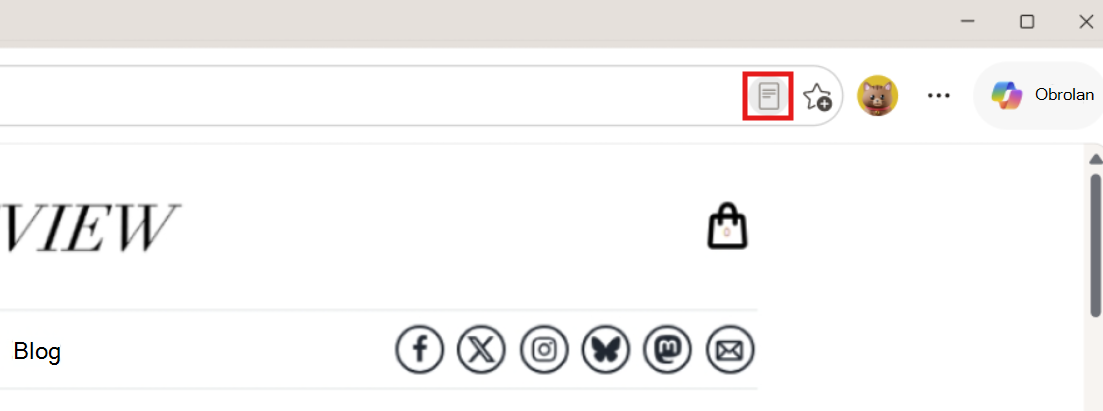
- Setelah diaktifkan, Mode Baca akan muncul di halaman yang didukung di bilah alamat Anda.
Tips
Anda juga dapat menekan F9 untuk mengakses mode Baca di halaman web yang didukung, atau jika Anda ingin menggunakannya untuk bagian halaman web, pilih teks, klik kanan dan pilih Buka pilihan dalam mode Baca.
Mengakses fitur mode Baca
Baca dengan lantang
Baca dengan lantang adalah alat sederhana namun canggih yang membaca teks halaman web dengan terdengar. Untuk pengalaman hands-free, aktifkan Baca dengan lantang di toolbar Mode baca untuk mendengarkan konten yang diucapkan dengan suara yang terdengar alami. Anda dapat mengontrol pemutaran, menyesuaikan kecepatan ucapan, dan mengikuti bacaan saat membaca atau mendengarkan. Kini menggabungkan Copilot, sehingga Anda juga dapat mengajukan pertanyaan dan terlibat dengan konten menggunakan suara Anda. Untuk mencoba fitur interaktif Baca dengan lantang, pastikan mikrofon Anda diaktifkan dan volume diaktifkan.
Untuk mengakses Baca dengan Lantang:
Pilih Mode baca di bilah alamat atau gunakan pintasan papan ketik F9.
Pilih Baca dengan lantang di toolbar Mode baca.
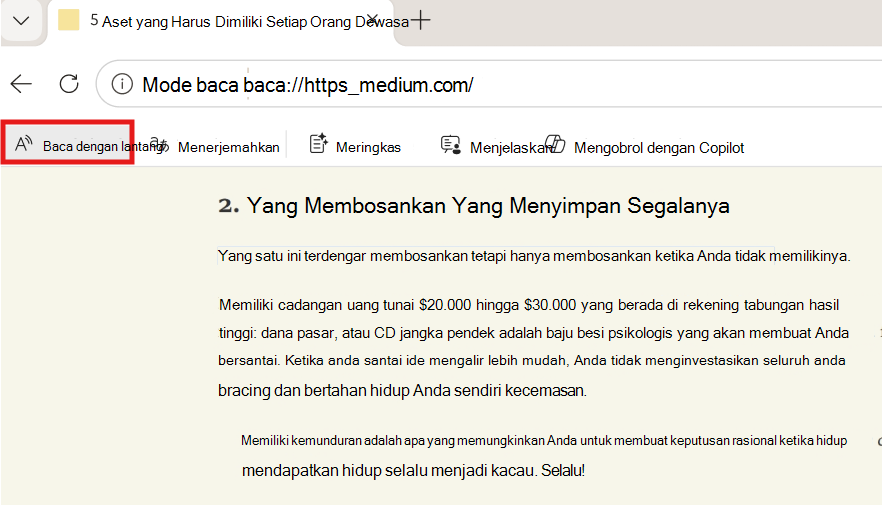
Toolbar pita muncul di bagian atas halaman setelah Anda mulai Baca dengan lantang. Toolbar mencakup tombol untuk memutar audio, melompat ke paragraf berikutnya atau sebelumnya, dan menyesuaikan opsi Suara.
Opsi suara memungkinkan Anda mengubah suara pembaca dan memperlambat atau mempercepat kecepatan membaca mereka.
Untuk berhenti mendengarkan, pilih tombol Jeda atau X untuk menutup Baca dengan lantang.
Tips
Cara lain untuk mengakses Baca dengan Lantang adalah dengan memilih tiga titik ( ) di sudut kanan atas toolbar >Alat> lainnyaBaca dengan lantang.
Menerjemahkan
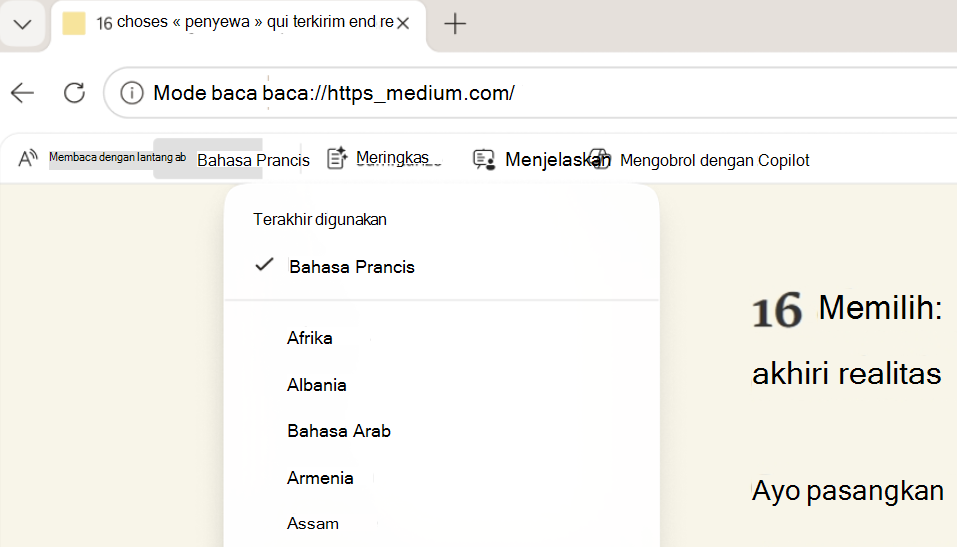
Anda dapat menerjemahkan seluruh halaman web ke bahasa lain. Pilih Terjemahkan di toolbar Mode baca dan pilih bahasa Anda dari lebih dari 70 opsi.
Meringkas
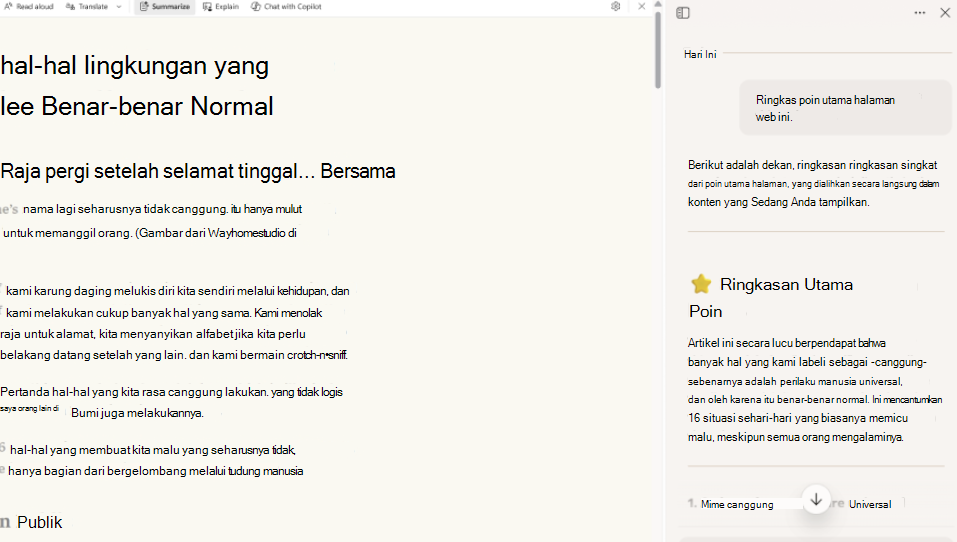
Jika menginginkan ringkasan konten, pilih Ringkas di toolbar Mode baca untuk mendapatkan gambaran umum cepat. Copilot terbuka di panel samping dan menghasilkan ringkasan ringkas halaman web atau dokumen yang didukung yang Anda lihat.
Menjelaskan
Untuk bantuan memahami istilah yang kompleks, pilih Jelaskan di toolbar Mode baca. Copilot terbuka di panel samping dan memecah ide-ide utama menjadi bahasa yang lebih sederhana dan lebih mudah dipahami sehingga Anda dapat terus belajar dan melanjutkan.
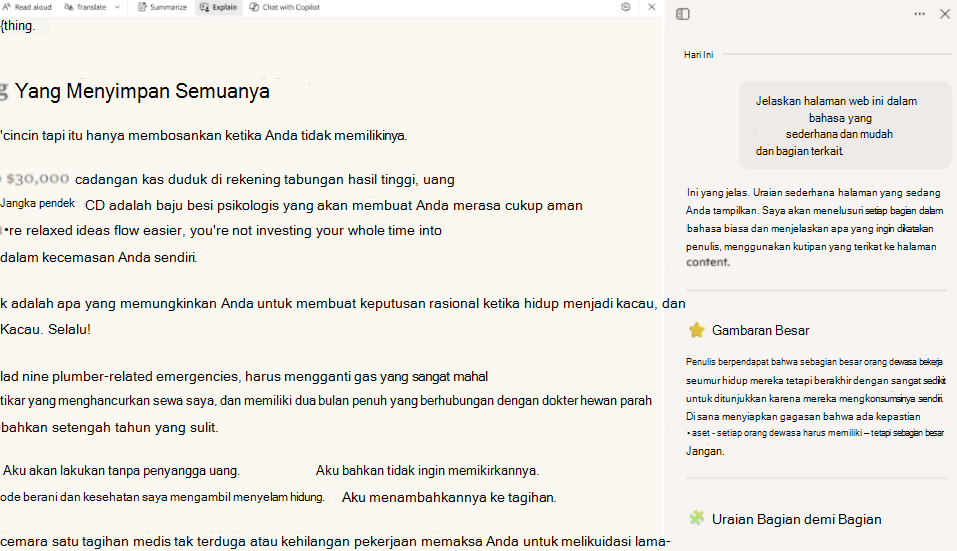
Anda juga dapat memulai percakapan dengan Copilot tentang apa yang Anda lihat langsung dari mode Baca dengan memilih Chat with Copilot.
Sesuaikan pengalaman mode Baca
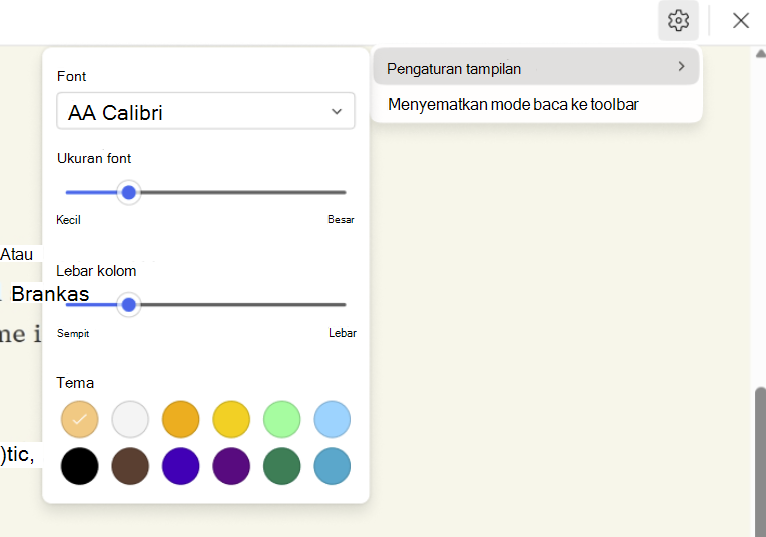
Jika Anda ingin menyesuaikan pengalaman Mode Baca, pilih dari berbagai opsi font dan warna seperti Font, Ukuran font, dan Tema.
Font: Pilih font pilihan Anda untuk pengalaman membaca yang lebih personal.
Ukuran font: Pindahkan penggeser ke kanan untuk memperbesar teks; Pindahkan ke kiri untuk membuat teks lebih kecil.
Lebar kolom: Sesuaikan lebar penyebaran kolom teks halaman Anda.
Tema: Pilih dari berbagai tema halaman dan opsi warna, termasuk tema yang terinspirasi oleh Filter Spektral Irlen untuk penderita Sindrom Irlen.
Untuk menyesuaikan mode Membaca:
Pilih ikon Pengaturan di toolbar Mode baca, lalu pilih pengaturan Penampilan.
Pilih Font, sesuaikan ukuran Font (kecil ke besar), atur Lebar Kolom (sempit ke lebar), dan pilih Tema untuk mengubah latar belakang dan tampilan halaman secara keseluruhan.