
Ringkasan
Microsoft Translator di Microsoft Edge menawarkan terjemahan halaman web, deteksi bahasa otomatis, dan penjelajahan multibahasa yang lancar untuk akses web global. Anda dapat menerjemahkan halaman secara instan, mengelola bahasa yang dipilih, dan mengaktifkan pengaturan penerjemahan otomatis untuk meningkatkan produktivitas dan aksesibilitas. Artikel ini menjelaskan cara menggunakan fitur terjemahan bawaan Edge.
Jika Anda membuka halaman yang ditulis dalam bahasa lain dari bahasa pilihan Anda di pengaturan, Microsoft Edge akan secara otomatis meminta Anda untuk menerjemahkannya.
Ikon  muncul di bilah alamat saat Anda membuka halaman web yang ditulis dalam bahasa asing. Suatu bahasa dianggap asing bagi Anda jika tidak disertakan dalam daftar Bahasa pilihan Anda di Pengaturan. Untuk menambahkan atau menghapus bahasa dari daftar, di Microsoft Edge, buka Pengaturan danPengaturan> lainnya >Bahasa.
Menerjemahkan halaman web di Microsoft Edge
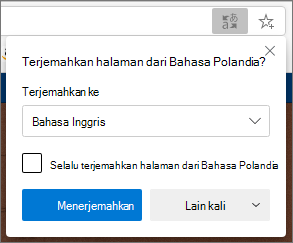
Buka halaman web di Microsoft Edge. Browser akan mendeteksi bahasa halaman, dan menu akan muncul dan meminta Anda mengonfirmasi bahwa Anda ingin menerjemahkan halaman tersebut.
Lakukan salah satu hal berikut:
Di drop-down Terjemahkan ke , pilih bahasa yang Anda inginkan untuk menerjemahkan halaman. Defaultnya adalah bahasa yang telah Anda tetapkan untuk Microsoft Edge.
Untuk menerjemahkan halaman, pilih Terjemahkan.
Agar selalu menerjemahkan secara otomatis dari bahasa sumber, pilih kotak centang Selalu terjemahkan dari [Bahasa].
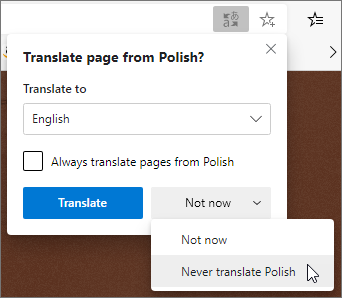
Untuk melewati terjemahan, dalam daftar di kanan bawah, pilih Tidak sekarang untuk melewatkan terjemahan atau Jangan pernah menerjemahkan [Bahasa] agar panel tidak pernah muncul saat Anda membuka halaman yang menggunakan bahasa tersebut.
Catatan
Anda dapat kembali ke panel ini secara manual nanti, bahkan jika memilih opsi Jangan pernah menerjemahkan.
Di dalam bilah alamat, Anda akan melihat secara singkat status yang menunjukkan bahwa halaman telah diterjemahkan.
Jika Anda memilih ikon terjemahkan
bilah alamat, menu yang muncul juga menampilkan statusnya.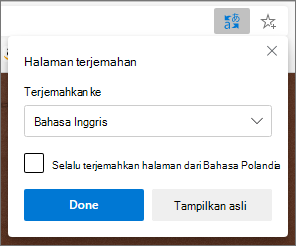
Menerjemahkan halaman web secara manual
Jika Anda telah mengatur Microsoft Edge untuk tidak pernah menerjemahkan bahasa tertentu, Anda tidak akan melihat pop-up otomatis yang meminta Anda untuk menerjemahkan. Namun, Anda masih dapat menerjemahkannya secara manual kapan saja.
Untuk menerjemahkan halaman ke bahasa lain:
Pilih ikon
di bilah alamat.Di menu Terjemahkan ke , pilih bahasa yang ingin Anda terjemahkan.
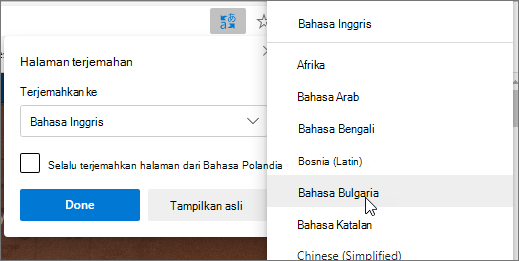
Pilih Terjemahkan.
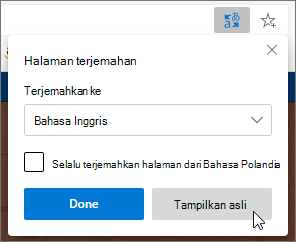
Kembalikan halaman web yang diterjemahkan kembali ke bahasa aslinya
Di bilah alamat, pilih ikon terjemahkan
.Pilih Tampilkan asli.
Mengaktifkan atau menonaktifkan terjemahan di Microsoft Edge
Secara default, Microsoft Edge akan secara otomatis meminta terjemahan halaman.
Untuk mengubah pengaturan ini:
- Di sudut atas browser, pilih Pengaturan dan lainnya
 >Pengaturan.
 - Pilih bahasa.
- Aktifkan atau nonaktifkan Penawaran untuk menerjemahkan halaman yang tidak dalam bahasa yang saya baca.
Secara default, Microsoft Edge menggunakan bahasa yang sama dengan sistem Anda. Untuk informasi selengkapnya tentang menggunakan bahasa yang berbeda di Microsoft Edge, pelajari cara menggunakan Microsoft Edge dalam bahasa lain.