

Anda bisa menyoroti data dalam sel dengan menggunakan Warna Isian untuk menambahkan atau mengubah warna latar belakang atau pola sel. Berikut caranya:
Pilih sel yang ingin Anda sorot.
Tips
Untuk menggunakan warna latar belakang yang berbeda di seluruh lembar kerja, pilih tombol Pilih Semua. Ini akan menyembunyikan garis kisi, tetapi Anda dapat meningkatkan keterbacaan lembar kerja dengan menampilkan batas sel di sekeliling semua sel.

Pilih Beranda> panah di samping
 Warna , atau tekan Alt+H, H.

Di bawah Warna Tema atau Warna Standar, pilih warna yang Anda inginkan.

Untuk menggunakan warna kustom, pilih Warna Lainnya, lalu di kotak dialog Warna , pilih warna yang Anda inginkan.
Tips
Untuk menerapkan warna yang terakhir dipilih, Anda cukup memilih
. Anda juga akan menemukan hingga 10 warna kustom yang paling terakhir dipilih di bawah Warna Terbaru.
Menerapkan pola atau efek isian
Bila Anda menginginkan lebih dari sekadar isian warna solid, cobalah menerapkan pola atau efek isian.
Pilih sel atau rentang sel yang ingin Anda format.
Pilih peluncur dialogPengaturan Font Beranda>, atau tekan Ctrl+Shift+F.

Pada tab Isian, di bawah Warna Latar Belakang, pilih warna yang Anda inginkan.

Untuk menggunakan pola dengan dua warna, pilih warna lain di kotak Warna Pola, lalu pilih sebuah pola di kotak Gaya Pola.
Untuk menggunakan pola dengan efek khusus, pilih Efek Isi, lalu pilih opsi yang Anda inginkan.Tips
Dalam kotak Sampel , Anda dapat melihat pratinjau efek latar belakang, pola, dan isian yang telah dipilih.
Menghapus warna, pola, atau efek isian sel
Untuk menghapus warna latar belakang, pola, atau efek isian dari sel, cukup pilih sel. Lalu pilih Beranda> panah di samping Warna Isian , lalu pilih Tanpa Isian.
Mencetak warna, pola, atau efek isian sel berwarna
Jika opsi cetak diatur ke Hitam putih atau kualitas Draf—baik secara sengaja, maupun karena buku kerja memiliki lembar kerja dan bagan yang besar atau kompleks yang menyebabkan mode draf diaktifkan secara otomatis—sel tidak akan dicetak dalam warna. Berikut cara memperbaikinya:
- Pilih Tata Letak Halaman Peluncur> kotak dialogPenyiapan Halaman.
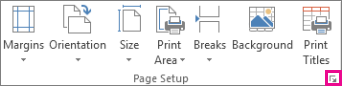
- Pada tab Lembar, di bawah Cetak, kosongkan kotak centang Hitam dan putih dan Kualitas draf.
Catatan
Jika Anda tidak memiliki warna di lembar kerja, mungkin Anda sedang bekerja dalam mode kontras tinggi. Jika Anda tidak memiliki warna saat melihat pratinjau sebelum mencetak, mungkin Anda tidak memilih printer warna.


Perlu bantuan lainnya?
Anda selalu dapat bertanya kepada ahli di Komunitas Teknologi Excel atau mendapatkan dukungan di Komunitas.