
Katakanlah Anda perlu menambahkan dua nilai waktu yang berbeda bersama-sama untuk mendapatkan total, atau Anda perlu mengurangi satu nilai waktu dari yang lain untuk mendapatkan total waktu yang dihabiskan untuk mengerjakan proyek.
Seperti yang akan Anda lihat di bagian di bawah ini, Excel memudahkan penambahan atau pengurangan waktu.
Menambahkan waktu
Misalkan Anda ingin tahu berapa jam dan menit yang diperlukan untuk menyelesaikan dua tugas. Anda memperkirakan bahwa tugas pertama akan memakan waktu 6 jam 45 menit, dan tugas kedua akan memakan waktu 9 jam 30 menit.
Berikut adalah salah satu cara untuk menyiapkannya di lembar kerja.
Masukkan 6:45 di sel B2 dan masukkan 9:30 di sel B3.
Di sel B4, masukkan =B2+B3 , lalu tekan Enter.

Hasilnya adalah 16:15—16 jam dan 15 menit—untuk menyelesaikan dua tugas.Tips
Anda juga dapat menjumlahkan waktu dengan menggunakan fungsi Penjumlahan Otomatis untuk menjumlahkan angka. Pilih sel B4, lalu pada tab Beranda , pilih Jumlah Otomatis. Rumusnya akan terlihat seperti ini: =SUM(B2:B3). Tekan Enter untuk mendapatkan hasil yang sama, 16 jam dan 15 menit.
Yah, itu cukup mudah, tetapi ada langkah tambahan jika jam kerja Anda berjumlah lebih dari 24. Anda perlu menerapkan format khusus pada hasil rumus.
Untuk menambahkan lebih dari 24 jam:
Di sel B2 ketik 12:45, dan di sel B3 ketik 15:30.
Ketik =B2+B3 di sel B4, lalu tekan Enter.
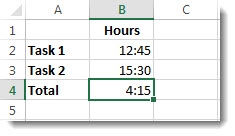
Hasilnya adalah 4:15, yang tidak seperti yang Anda harapkan. Ini karena waktu untuk Tugas 2 adalah dalam waktu 24 jam. 15:30 sama dengan 3:30.Untuk menampilkan waktu lebih dari 24 jam, pilih sel B4.
BukaFormat Beranda>, lalu pilih Format Sel.

Dalam kotak Format Sel , dari tab Angka , pilih Kustom dalam daftar Kategori .
Dalam kotak Jenis , di bagian atas daftar format, ketik [h]:mm;@ lalu pilih OK.
Catat titik dua setelah [h] dan titik koma setelah mm.
Hasilnya adalah 28 jam dan 15 menit. Format akan ada dalam daftar Tipe saat berikutnya Anda memerlukannya.
Mengurangi waktu
Berikut adalah contoh lain: Katakanlah Anda dan teman Anda mengetahui waktu mulai dan mengakhiri proyek sukarelawan dan ingin tahu berapa banyak waktu yang Anda habiskan.
Ikuti langkah-langkah ini untuk mendapatkan waktu yang berlalu—yang merupakan perbedaan antara dua kali.
- Di sel B2, masukkan waktu mulai dan sertakan "a" untuk AM atau "p" untuk PM, lalu tekan Enter.
- Di sel C2, masukkan waktu selesai, termasuk "a" atau "p" yang sesuai, lalu tekan Enter.
- Ketik waktu mulai dan berakhir lainnya untuk teman Anda, Joy dan Leslie.
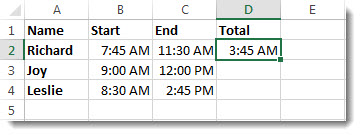
- Di sel D2, kurangi waktu selesai dari waktu mulai dengan memasukkan rumus =C2-B2, lalu tekan Enter.
- Dalam kotak Format Sel , pilih Kustom dalam daftar Kategori .
- Dalam daftar Jenis , pilih j:mm (untuk jam dan menit), lalu pilih OK.
Sekarang kita melihat Richard telah bekerja selama 3 jam 45 menit.

- Untuk mendapatkan hasil untuk Joy dan Leslie, salin rumus dengan memilih sel D2 dan menyeret ke sel D4.
Pemformatan di sel D2 disalin di seluruh rumus.
Untuk mengurangi waktu yang lebih dari 24 jam:
Penting untuk membuat rumus untuk mengurangi selisih antara dua kali yang berjumlah lebih dari 24 jam.
Ikuti langkah-langkah di bawah ini:
Mengacu pada contoh di atas, pilih sel B1 dan seret ke sel B2 sehingga Anda dapat menerapkan format ke kedua sel secara bersamaan.
Dalam kotak Format Sel , pilih Kustom dalam daftar Kategori .
Dalam kotak Jenis, di bagian atas daftar format, ketik m/d/yyyy j:mm AM/PM.
Perhatikan ruang kosong di akhir yyyy dan di akhir mm.
Format baru akan tersedia saat Anda membutuhkannya dalam daftar Jenis .Di sel B1, ketikkan tanggal mulai, termasuk bulan/hari/tahun dan waktu, dengan menggunakan "a" atau "p" untuk AM dan PM.

Di sel B2, lakukan hal yang sama untuk tanggal selesai.
Di sel B3, ketik rumus =(B2-B1)*24.
Hasilnya adalah 31,5 jam.