
|
PENTING: Ide di Excel kini menjadi Analisis Data Agar lebih mewakili bagaimana Ide membuat analisis data lebih sederhana, lebih cepat, dan lebih intuitif, fitur ini telah diganti namanya menjadi Analisis Data. Pengalaman dan fungsionalitasnya sama dan masih selaras dengan peraturan privasi dan lisensi yang sama. Jika berada di Saluran Enterprise Semi-Annual, Anda mungkin masih melihat "Ide" hingga Excel diperbarui. |
|---|
Analisis Data di Excel memberdayakan Anda untuk memahami data melalui kueri bahasa alami yang memungkinkan Anda mengajukan pertanyaan tentang data tanpa harus menulis rumus yang rumit. Selain itu, Analisis Data menyediakan ringkasan, tren, dan pola visual tingkat tinggi.
Ada pertanyaan? Kami bisa menjawabnya!
Cukup pilih sel dalam rentang data, lalu pada tab Beranda , pilih tombol Analisis Data . Analisis Data di Excel akan menganalisis data Anda, dan menampilkan visual menarik tentangnya di panel tugas.
Jika tertarik dengan informasi yang lebih spesifik, Anda dapat memasukkan pertanyaan di kotak kueri di bagian atas panel, lalu tekan Enter. Analisis Data akan memberikan jawaban dengan visual seperti tabel, bagan, atau PivotTable yang kemudian dapat disisipkan ke dalam buku kerja.
Jika Anda tertarik untuk menjelajahi data Anda, atau hanya ingin tahu apa yang mungkin, Analisis Data juga menyediakan saran pertanyaan yang dipersonalisasi yang dapat Anda akses dengan memilih pada kotak kueri.
Coba pertanyaan yang disarankan
Cukup ajukan pertanyaan Anda
Pilih kotak teks di bagian atas panel Analisis Data, dan Anda akan melihat daftar saran berdasarkan data Anda.

Anda juga dapat memasukkan pertanyaan khusus tentang data Anda.

Catatan
- Analisis Data tersedia untuk pelanggan Microsoft 365 dalam bahasa Inggris, Prancis, Spanyol, Jerman, Tionghoa Sederhana, dan Jepang. Jika Anda adalah pelanggan Microsoft 365, pastikan Anda memiliki Office versi terbaru. Untuk mempelajari selengkapnya tentang berbagai saluran pembaruan untuk Office, lihat: Gambaran umum saluran pembaruan untuk aplikasi Microsoft 365.
- Fungsionalitas Kueri Bahasa Alami dalam Analisis Data tersedia untuk pelanggan secara bertahap. Saat ini mungkin tidak tersedia di semua negara atau kawasan.
Menjadi spesifik dengan Analisis Data
Jika Anda tidak memiliki pertanyaan, selain Bahasa Alami, Analisis Data akan menganalisis dan menyediakan ringkasan, tren, dan pola visual tingkat tinggi.
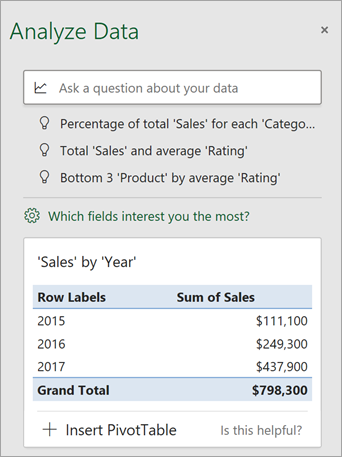
Anda dapat menghemat waktu dan mendapatkan analisis yang lebih terfokus dengan memilih hanya bidang yang ingin Anda lihat. Saat Anda memilih bidang dan cara meringkasnya, Analisis Data mengecualikan data lain yang tersedia - mempercepat proses dan menyajikan lebih sedikit saran yang lebih bertarget. Misalnya, Anda mungkin hanya ingin melihat jumlah penjualan berdasarkan tahun. Atau Anda dapat meminta Analisis Data untuk menampilkan penjualan rata-rata menurut tahun.
Pilih bidang yang paling menarik bagi Anda?

Pilih bidang dan cara meringkas datanya.

Analisis Data menawarkan lebih sedikit saran yang lebih bertarget.
Catatan
Opsi Bukan nilai dalam daftar bidang mengacu pada bidang yang biasanya tidak dijumlahkan atau dirata-ratakan. Misalnya, Anda tidak akan menjumlahkan tahun yang ditampilkan, tetapi Anda dapat menjumlahkan nilai tahun yang ditampilkan. Jika digunakan dengan bidang lain yang dijumlahkan atau dirata-ratakan, Bukan nilai yang berfungsi seperti label baris, tetapi jika digunakan sendiri, Tidak ada nilai yang menghitung nilai unik dari bidang yang dipilih.
Analisis Data berfungsi paling baik dengan data tabel yang bersih.

Berikut adalah beberapa tips untuk memaksimalkan Analisis Data:
- Analisis Data berfungsi paling baik dengan data yang diformat sebagai tabel Excel. Untuk membuat tabel Excel, klik di mana saja dalam data Anda, lalu tekan Ctrl+T.
- Pastikan Anda memiliki header yang baik untuk kolom. Header harus berupa satu baris label yang unik dan tidak kosong untuk setiap kolom. Hindari baris header ganda, sel gabungan, dll.
- Jika data rumit atau bertumpuk, Anda dapat menggunakan Power Query untuk mengonversi tabel dengan tab silang, atau beberapa baris header.
Tidak mendapatkan Analisis Data? Penyebabnya mungkin berasal dari kami, bukan Anda.
Berikut adalah beberapa alasan mengapa Analisis Data mungkin tidak berfungsi pada data Anda:
- Analisis Data saat ini tidak mendukung analisis himpunan data yang berisi lebih dari 1,5 juta sel. Saat ini tidak ada penanganan masalah untuk hal ini. Sementara itu, Anda dapat memfilter data, lalu menyalinnya ke lokasi lain untuk menjalankan Analisis Data di dalamnya.
- String tanggal seperti "2017-01-01" akan dianalisis layaknya string teks. Sebagai solusinya, buat kolom baru yang menggunakan fungsi DATE atau DATEVALUE lalu format sebagai tanggal.
- Analisis Data tidak akan berfungsi ketika Excel berada dalam mode kompatibilitas (yaitu ketika file dalam format .xls). Sementara itu, simpan file Anda sebagai file .xlsx, .xlsm, atau .xlsb.
- Sel yang digabungkan juga mungkin sulit untuk dipahami. Jika Anda mencoba meratakan data ke tengah, seperti untuk header laporan, hapus semua sel gabungan lalu format sel menggunakan Tengahkan Pilihan. Tekan Ctrl+1, lalu buka Perataan>Tengah Horizontal>Melintasi Pilihan.

Kami selalu menyempurnakan Analisis Data
Meskipun Anda tidak mengalami situasi di atas, kami mungkin tidak menemukan rekomendasi untuk Anda. Hal ini dikarenakan kami mencari rangkaian kelas wawasan tertentu, dan layanan tersebut tidak selalu mendapatkan hasil. Kami terus berupaya untuk memperluas tipe analisis yang didukung oleh layanan ini.
Berikut adalah daftar fitur yang tersedia saat ini:
-
Peringkat: Menetapkan peringkat dan menyoroti item yang secara signifikan lebih besar dari item lainnya.

-
Tren: Menyoroti ketika ada pola tren yang konsisten pada data yang disusun berdasarkan waktu.

-
Data yang berbeda: Menyoroti data yang berbeda dalam deret waktu.

-
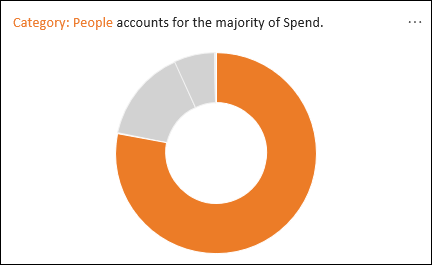
Mayoritas: Menemukan situasi ketika sebagian besar nilai total dapat dikaitkan dengan satu faktor.
Jika Anda tidak mendapatkan hasil apa pun, kirimkan umpan balik kepada kami dengan membukaUmpan Balik File>.
Microsoft Privacy Policy
Karena Analisis Data menganalisis data Anda dengan layanan kecerdasan buatan, Anda mungkin khawatir tentang keamanan data Anda. Anda dapat membaca pernyataan privasi Microsoft untuk detail selengkapnya.
Informasi lisensi untuk Analisis Data
Analisis Data menggunakan materi dari pihak ketiga. Jika Anda ingin membaca detailnya, lihat Informasi lisensi untuk Analisis Data.
Perlu bantuan lainnya?
Anda selalu dapat bertanya kepada ahli di Komunitas Teknologi Excel atau mendapatkan dukungan di Komunitas.