

Anda dapat menambahkan bayangan ke sel dengan mengisinya dengan warna solid atau pola tertentu. Jika Anda kesulitan mencetak bayangan sel yang Anda beri warna, pastikan bahwa opsi cetak sudah diatur dengan benar.
Mengisi sel dengan warna solid
Pilih sel yang ingin Anda terapkan bayangan atau hapus bayangannya. Untuk informasi selengkapnya tentang memilih sel dalam lembar kerja, lihat Memilih sel, rentang, baris, atau kolom di lembar kerja.
Pada tab Beranda, dalam grup Font, lakukan langkah berikut:
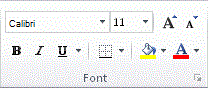
Untuk mengisi sel dengan warna solid, pilih panah di samping Warna Isian
 , lalu di bawah Warna Tema atau Warna Standar, pilih warna yang Anda inginkan.
Untuk mengisi sel dengan warna kustom, pilih panah di samping Warna Isian
, pilih Warna Lainnya, lalu di kotak dialog Warna , pilih warna yang Anda inginkan.Untuk menerapkan warna yang terakhir dipilih, pilih Warna Isian
.Catatan
Microsoft Excel menyimpan 10 warna kustom yang terakhir dipilih. Untuk menerapkan salah satu warna ini dengan cepat, pilih panah di samping Warna Isian
, lalu pilih warna yang Anda inginkan di bawah Warna Terbaru.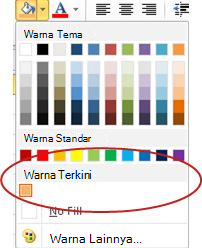
Tips
Jika ingin menggunakan warna latar belakang yang berbeda untuk seluruh lembar kerja, pilih tombol Pilih Semua sebelum Anda memilih warna yang ingin digunakan. Ini akan menyembunyikan garis kisi, tetapi Anda dapat meningkatkan keterbacaan lembar kerja dengan menampilkan batas sel di sekeliling semua sel.

Mengisi sel dengan pola
Pilih sel yang ingin Anda gunakan untuk mengisi pola. Untuk informasi selengkapnya tentang memilih sel dalam lembar kerja, lihat Memilih sel, rentang, baris, atau kolom di lembar kerja.
Pada tab Beranda , di grup Font , pilih peluncur kotak dialog Format Sel .

Pintasan keyboard Anda juga dapat menekan CTRL+SHIFT+F.Dalam kotak dialog Format Sel , pada tab Isi , di bawah Warna Latar Belakang, pilih warna latar belakang yang ingin Anda gunakan.
Lakukan salah satu langkah berikut:
- Untuk menggunakan pola dengan dua warna, pilih warna lain dalam kotak Warna Pola , lalu pilih gaya pola dalam kotak Gaya Pola .
- Untuk menggunakan pola dengan efek khusus, pilih Efek Isi, lalu pilih opsi yang Anda inginkan pada tab Gradien .
Verifikasi opsi cetak untuk mencetak bayangan sel dalam warna
Jika opsi cetak diatur ke Hitam putih atau kualitas Draf — baik dengan sengaja, maupun karena buku kerja berisi lembar kerja dan bagan besar atau kompleks yang menyebabkan mode draf diaktifkan secara otomatis — bayangan sel tidak dapat dicetak dalam warna.
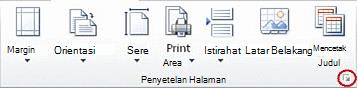
- Pada tab Tata Letak Halaman , dalam grup Pembuatan Halaman , pilih peluncur kotak dialog Pengaturan Halaman .
- Pada tab Lembar , di bawah Cetak, pastikan kotak centang Hitam putih dan Kualitas Draf dikosongkan.
Catatan
Jika Anda tidak melihat warna di lembar kerja, mungkin Anda sedang bekerja dalam mode kontras tinggi. Jika Anda tidak melihat warna saat melihat pratinjau sebelum mencetak, mungkin Anda tidak memilih printer warna.
Hapus bayangan sel
- Pilih sel yang berisi warna isian atau pola isian. Untuk informasi selengkapnya tentang memilih sel dalam lembar kerja, lihat Memilih sel, rentang, baris, atau kolom di lembar kerja
- Di tab Beranda , di grup Font , pilih panah di samping Warna Isian, lalu pilih Tanpa Isian.
Mengatur warna isian default untuk semua sel dalam lembar kerja
Di Excel, Anda tidak dapat mengubah warna isian default untuk lembar kerja. Secara default, semua sel dalam buku kerja tidak berisi isian. Namun, jika Anda sering membuat buku kerja yang berisi lembar kerja dengan sel yang semuanya memiliki warna isian tertentu, Anda dapat membuat templat Excel. Misalnya, jika Anda sering membuat buku kerja yang semua sel berwarna hijau, Anda dapat membuat templat untuk menyederhanakan tugas ini. Untuk melakukannya, ikuti langkah-langkah berikut:
Buat lembar kerja baru yang kosong.
Pilih tombol Pilih Semua , untuk memilih seluruh lembar kerja.
Di tab Beranda , di grup Font , pilih panah di samping Warna Isian
, lalu pilih warna yang Anda inginkan.
Tips Ketika Anda mengubah warna isian sel di lembar kerja, garis kisi akan menjadi sulit dilihat. Untuk membuat garis kisi menonjol di layar, Anda dapat bereksperimen dengan gaya batas dan garis. Pengaturan ini terletak di tab Beranda , dalam grup Font . Untuk menerapkan batas ke lembar kerja Anda, pilih seluruh lembar kerja, pilih panah di samping Batas , lalu pilih Semua Batas.
Pada tab File , pilih Simpan Sebagai.
Dalam kotak Nama file, ketikkan nama yang ingin Anda gunakan sebagai templat.
Dalam kotak Simpan sebagai , pilih Templat Excel, pilih Simpan, lalu tutup lembar kerja.
Templat secara otomatis ditempatkan di folder Templat untuk memastikan templat akan tersedia saat Anda ingin menggunakannya untuk membuat buku kerja baru.Untuk membuka buku kerja baru berdasarkan templat, lakukan hal berikut:
- Pada tab File , pilih Baru.
- Di bawah Templat yang Tersedia, pilih Templat saya.
- Dalam kotak dialog Baru , di bawah Templat Pribadi, pilih templat yang baru saja Anda buat.