
Semua tipe data yang ditautkan tersambung ke sumber data, tetapi untuk beberapa tipe data, lebih penting untuk memastikan bahwa data telah diperbarui semungkin mungkin. Meskipun Anda selalu bisa melakukan refresh secara manual, Anda bisa dengan mudah mengatur beberapa tipe data untuk direfresh secara otomatis dengan Pengaturan Refresh Tipe Data.
Catatan
Fitur ini saat ini hanya tersedia untuk mereka yang ada dalam program Insider. Untuk mempelajari selengkapnya, lihat Kapan saya mendapatkan fitur terbaru untuk Microsoft 365?
Tips
Jika Anda telah melihat pesan "Tidak dapat merefresh tipe data", kami menyarankan Agar Anda mengatasi masalah tersebut dalam pesan secara langsung untuk mengatasinya. Sementara itu, jika Anda ingin mencegah pesan muncul lagi, Anda bisa mengubah opsi untuk pengaturan refresh menjadi Secara Manual. Ini tidak mengatasi masalah dan berarti data Anda mungkin kedaluarsa hingga Anda bisa melakukan refresh lagi.
Pertanyaan umum tentang pengaturan refresh tipe data
Dari mana asal interval refresh default untuk tipe data tertentu?
Interval refresh untuk tipe data diatur oleh penyedia data, tapi bisa diubah dengan mengikuti instruksi di bawah ini.
Akankah merefresh tipe data secara otomatis mengganggu saya saat saya bekerja di Excel?
Tidak. Ketika tipe data direfresh secara otomatis, hal tersebut terjadi di latar belakang agar tidak mengganggu Anda. Namun, refresh latar belakang berarti Anda tidak akan bisa menggunakan tindakan seperti Batalkan untuk mengembalikan data lama tipe data.
Mengapa beberapa tipe data hanya memperbolehkan refresh manual?
Beberapa tipe data yang ditautkan hanya bisa direfresh secara manual. Ini karena penyedia data telah menentukan bahwa data tidak cukup diperbarui untuk memerlukan refresh otomatis atau mereka belum menerapkannya. Dengan refresh manual, Anda bisa menggunakan Batalkan untuk mendapatkan data lama kembali jika diperlukan.
Apa saja opsi refresh berbeda yang bisa saya atur untuk tipe data?
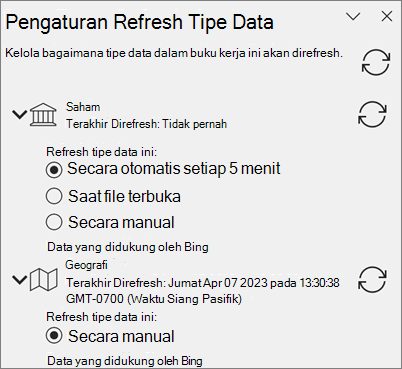
Secara otomatis setiap lima menit - Setiap interval 5 menit, tipe data dengan pengaturan ini akan mengambil data dari penyedia data. Ini terjadi di latar belakang saat Anda bekerja.
Catatan
Saat ini, Anda tidak dapat mengkustomisasi interval refresh dari 5 menit.
Pada file yang terbuka - Setiap kali Anda membuka buku kerja, setiap tipe data dengan pengaturan ini akan direfresh.
Secara manual - Tipe data dengan pengaturan ini tidak akan diperbarui sendiri. Untuk memperbarui, ikuti langkah-langkah di bagian di bawah ini.
Bagaimana jika saya tidak ingin tipe data direfresh secara otomatis?
Jika Anda tidak ingin tipe data tertentu direfresh secara otomatis, Anda bisa mengubah pengaturan menjadiSecara Manual. Setelah diatur, Anda dapat melakukan refresh secara manual dalam beberapa cara:
- Pilih Refresh Semua di bawah tab Data.
- Klik kanan sel dengan tipe > data pilihRefreshTipe> Data.
- Klik kanan sel dengan tipe > data pilihPengaturan> Refresh Tipe> Data pilih ikon Refresh di panel.
Cara mengubah Pengaturan Panel Refresh Tipe Data
- Klik kanan tipe > dataPengaturan RefreshTipe> Data.
- Di Pengaturan Refresh Tipe Data, pilih salah satu tipe data dalam buku kerja untuk memperluasnya.
- Pilih salah satu opsi untuk menerapkannya ke tipe data tersebut. Anda dapat melakukan refresh saat membuka file, secara manual, atau otomatis setiap lima menit.
Artikel terkait
Tipe data tertaut apa yang tersedia di Excel?