

Jika Anda tidak dapat melihat semua data dalam sel, mengubah tinggi baris atau lebar kolom dapat membantu:
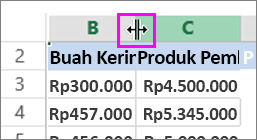
Untuk menambah lebar satu kolom, seperti kolom B pada gambar di bawah ini, seret batas di sisi kanan header kolom B hingga kolom tersebut sesuai lebar yang Anda inginkan. Untuk mengurangi lebar, seret ke kiri.
Tips
Cara cepat untuk membuat lebar kolom sesuai dengan ukuran teks adalah dengan mengeklik dua kali batas di antara header kolom.
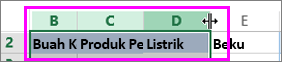
Untuk menambah lebar beberapa kolom berurutan, pilih kolom yang ingin Anda ubah. Klik batas header dari kolom yang dipilih dan seret ke kanan, seperti pada gambar di bawah ini. Untuk mengurangi lebar, seret ke kiri.
Mengubah tinggi baris
Untuk mengubah tinggi satu baris, seret batas di bawah judul baris hingga baris tersebut mencapai ketinggian yang Anda inginkan. Untuk mengurangi tinggi, seret batas bawah ke atas.
Tips
Cara cepat untuk membuat tinggi baris sesuai dengan ukuran teks dalam baris, adalah dengan mengeklik dua kali batas antar header baris.
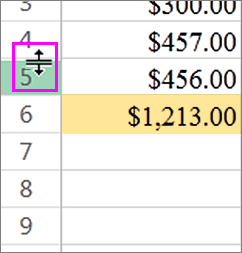
Untuk mengubah tinggi beberapa baris, pilih baris yang ingin Anda ubah, lalu seret batas di bawah judul baris yang dipilih.
Perlu bantuan lainnya?
Anda selalu dapat bertanya kepada ahli di Komunitas Teknologi Excel atau mendapatkan dukungan di Komunitas.