

Lakukan salah satu hal berikut:
Mengubah lebar kolom
Klik dan seret judul kolom untuk kolom yang ingin Anda ubah.
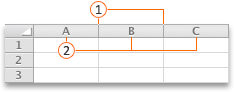
 Pemisah kolom
 Judul kolom
Catatan
Jika Anda harus mengubah lebar satu kolom saja, Anda tidak perlu memilihnya terlebih dahulu.
Arahkan pemisah di sisi kanan setiap kop kolom yang dipilih.
Penunjuk menjadi .
.Lakukan salah satu hal berikut ini:
| Untuk | Lakukan ini |
|---|---|
| Mengubah lebar kolom agar sesuai dengan konten | Klik dua kali pemisah. |
| Mengubah lebar kolom ke ukuran apa pun | Seret pemisah hingga kolom mencapai lebar yang Anda inginkan. |
Tips
Untuk mengatur pengukuran lebar yang tepat, pada menu Format , arahkan ke Kolom, lalu klik Lebar.
Mengubah lebar semua kolom pada lembar
- Pilih semua sel pada lembar dengan mengklik segitiga Pilih Semua di sudut kiri atas kisi lembar.
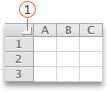
Segitiga - Arahkan pemisah di sisi kanan setiap kop kolom yang dipilih.
Penunjuk menjadi . - Lakukan salah satu hal berikut ini:
| Untuk | Lakukan ini |
|---|---|
| Mengubah lebar kolom agar sesuai dengan konten | Klik dua kali pemisah. |
| Mengubah lebar kolom ke ukuran apa pun | Seret pemisah hingga kolom mencapai lebar yang Anda inginkan. |
Menyalin lebar kolom ke kolom lain
- Pilih sel mana pun dalam kolom yang memiliki lebar yang ingin Anda salin.
- Di toolbar Standar, klik tombol Salin Salin
 .
. - Pilih sel mana pun dalam kolom tempat Anda ingin menyalin lebarnya.
- Pada menu Edit, klik Tempel Khusus, pilih Lebar Kolom, lalu klik OK.
Mengubah tinggi baris
Klik dan seret judul baris untuk baris yang ingin Anda ubah.
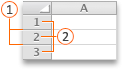
Pemisah baris
Judul barisCatatan
Jika Anda harus mengubah tinggi satu baris saja, Anda tidak perlu memilihnya terlebih dahulu.
Arahkan pemisah ke bawah judul baris yang dipilih.
Penunjuk menjadi .
.Lakukan salah satu hal berikut ini:
| Untuk | Lakukan ini |
|---|---|
| Mengubah tinggi baris agar pas dengan konten | Klik dua kali pemisah. |
| Mengubah tinggi baris ke ukuran apa pun | Seret pemisah hingga baris mencapai tinggi yang diinginkan. |
Tips
Untuk mengatur pengukuran tinggi yang tepat, pada menu Format , arahkan ke Baris, lalu klik Tinggi.
Mengubah tinggi semua baris pada lembar
- Pilih semua sel pada lembar dengan mengklik segitiga Pilih Semua di sudut kiri atas kisi lembar.
Segitiga - Arahkan pemisah ke bawah judul baris yang dipilih.
Penunjuk menjadi . - Lakukan salah satu hal berikut ini:
| Untuk | Lakukan ini |
|---|---|
| Mengubah tinggi baris agar pas dengan konten | Klik dua kali pemisah. |
| Mengubah tinggi baris ke ukuran apa pun | Seret pemisah hingga baris mencapai tinggi yang diinginkan. |
Perlu bantuan lainnya?
Anda selalu dapat bertanya kepada ahli di Komunitas Teknologi Excel atau mendapatkan dukungan di Komunitas.