
Tidak seperti Microsoft Word, Microsoft Excel tidak memiliki tombol Ubah huruf besar untuk mengubah huruf kapital. Namun, Anda dapat menggunakan fungsi UPPER,LOWER, atau PROPER untuk secara otomatis mengubah huruf besar teks yang ada menjadi huruf besar, huruf kecil, atau huruf kecil. Fungsi hanyalah rumus bawaan yang dirancang untuk menyelesaikan tugas tertentu—dalam hal ini, mengonversi huruf teks besar/kecil.
Cara mengubah huruf besar (huruf besar/kecil)
Dalam contoh di bawah ini, fungsi PROPER digunakan untuk mengonversi nama huruf besar di kolom A menjadi huruf besar, yang hanya mengkapitalisasi huruf pertama dalam setiap nama.
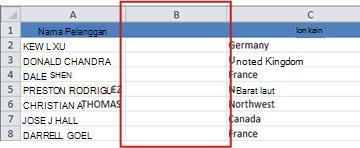
Pertama, sisipkan kolom sementara di samping kolom yang berisi teks yang ingin Anda konversi. Dalam kasus ini, kami telah menambahkan kolom baru (B) di sebelah kanan kolom Nama Pelanggan .
Di sel B2, ketik =PROPER(A2), lalu tekan Enter.
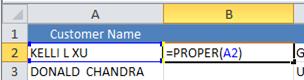
Rumus ini mengonversi nama di sel A2 dari huruf besar menjadi huruf besar. Untuk mengonversi teks menjadi huruf kecil, ketik =LOWER(A2) sebagai gantinya. Gunakan =UPPER(A2) dalam kasus ketika Anda perlu mengonversi teks menjadi huruf besar, ganti A2 dengan referensi sel yang sesuai.
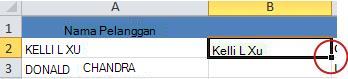
Sekarang, isi rumus di kolom baru. Cara tercepat untuk melakukannya adalah dengan memilih sel B2, lalu mengeklik dua kali persegi hitam kecil yang muncul di sudut kanan bawah sel.
Tips
Jika data Anda ada dalam tabel Excel, kolom terhitung dibuat secara otomatis dengan nilai yang diisi untuk Anda ketika Anda memasukkan rumus.
Pada titik ini, nilai di kolom baru (B) harus dipilih. Tekan CTRL+C untuk menyalinnya ke Clipboard.
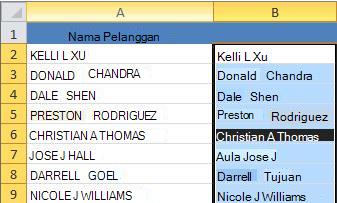
Klik kanan sel A2, pilih Tempel, lalu pilih Nilai. Langkah ini memungkinkan Anda menempelkan hanya nama dan bukan rumus yang mendasarinya, yang tidak perlu Anda simpan.
Anda kemudian dapat menghapus kolom (B), karena tidak lagi diperlukan.
Perlu bantuan lainnya?
Anda selalu dapat bertanya kepada ahli di Komunitas Teknologi Excel atau mendapatkan dukungan di Komunitas.