
Mungkin Anda telah membuat bagan dan berpikir "ini membutuhkan sedikit hal lain" untuk membuatnya lebih berdampak. Di sinilah tombol Gaya Bagan berguna. Klik bagan, klik , terletak di sebelah bagan di sudut kanan atas, lalu pilih opsi di galeri Gaya atau Warna .
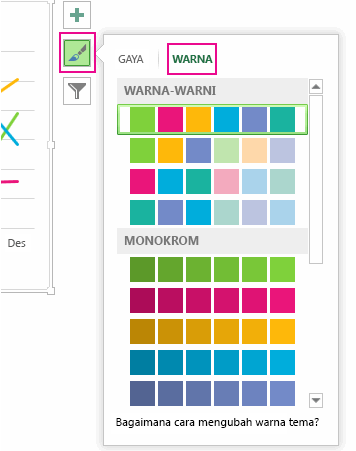
Mengubah warna bagan
- Klik bagan yang ingin Anda ubah.
- Di sudut kanan atas, di samping bagan, klik tombol Gaya Bagan .
- Klik Warna dan pilih skema warna yang Anda inginkan.
Tips
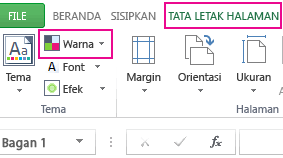
Gaya bagan (kombinasi opsi pemformatan dan tata letak bagan) menggunakan warna tema. Untuk mengubah skema warna, beralihlah ke tema yang berbeda. Di Excel, klik Tata Letak Halaman, klik tombol Warna, lalu pilih skema warna yang Anda inginkan atau buat warna tema Anda sendiri.
Mengubah gaya bagan
- Klik bagan yang ingin Anda ubah.
- Di sudut kanan atas di samping bagan, klik tombol Gaya Bagan .
- Klik Gaya dan pilih opsi yang Anda inginkan.
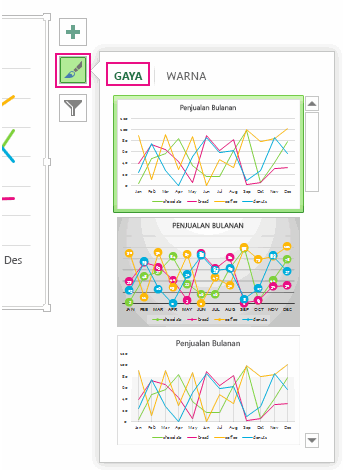 Saat Anda menggulir ke bawah galeri, Pratinjau Langsung memperlihatkan tampilan data bagan dengan gaya yang saat ini dipilih.