

Jika bekerja dengan informasi yang tersebar di beberapa lembar—seperti anggaran dari berbagai wilayah atau laporan yang dibuat oleh beberapa kontributor—Anda mungkin ingin menyatukan data tersebut di satu tempat. Excel menawarkan beberapa cara untuk melakukannya, tergantung pada apakah Anda ingin meringkas nilai atau sekadar menggabungkan daftar.
Sebelum Anda memulai
Pastikan data sumber Anda terstruktur dengan baik.
- Menggunakan format daftar (tidak ada baris atau kolom yang sepenuhnya kosong).
- Jaga agar label (header kolom) tetap konsisten di seluruh lembar.
- Jika versi Excel Anda tidak memiliki fiturKonsolidasiData>, Anda mungkin menggunakan Excel untuk web atau platform yang tidak mendukung fitur tersebut. Dalam hal ini, lihat bagian "Opsi 2: Menggabungkan atau menambahkan data alih-alih meringkasnya".
Opsi 1: Meringkas data dengan fitur Konsolidasikan
Gunakan Konsolidasi saat Anda ingin menghitung total, rata-rata, hitungan, atau hasil ringkasan lainnya di seluruh lembar. Anda dapat mengkonsolidasikan berdasarkan posisi (tata letak yang sama) atau berdasarkan kategori (label yang cocok).
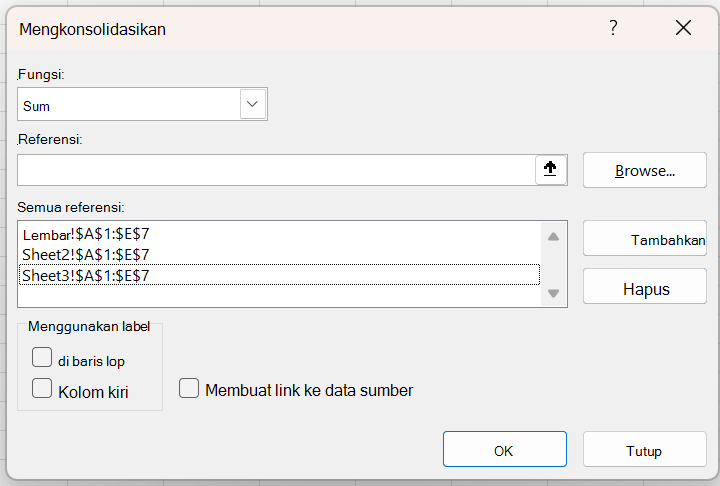
Mengonsolidasi menurut posisi
Gunakan ini jika setiap lembar menggunakan tata letak sel yang sama.
Buka lembar sumber Anda dan konfirmasi bahwa data muncul di lokasi yang sama di setiap lembar.
Buka lembar tempat Anda menginginkan hasil gabungan.
Pilih sel kiri atas rentang tempat data terkonsolidasi akan muncul.
- Pastikan ada ruang bagi data untuk meluas ke bawah dan ke kanan.
PilihKonsolidasikanData>
 .
Pilih fungsi (seperti Sum, Average, atau Count).
Di setiap lembar sumber:
- Pilih rentang data Anda.
- Pilih Tambahkan untuk menyertakannya di Semua referensi.
Pilih OK untuk membuat laporan konsolidasi.
Mengonsolidasi menurut kategori
Gunakan ini jika lembar berbagi label yang sama, meskipun data tidak diposisikan secara identik. Perhatikan bahwa jika satu lembar menggunakan "Rata-rata" sementara yang lain menggunakan "Rata-rata", Anda harus menstandarkan label terlebih dahulu agar Excel dapat mencocokkannya dengan benar.
Konfirmasikan bahwa setiap lembar menggunakan label yang cocok di baris atas atau kolom kiri.
Di lembar tujuan, pilih sel kiri atas rentang tempat data konsolidasi akan muncul.
- Pastikan ada ruang bagi data untuk meluas ke bawah dan ke kanan.
BukaKonsolidasiData>
.Pilih fungsi (seperti Sum, Average, atau Count).
Centang kotak di bawah Gunakan label di (Baris atas, Kolom kiri, atau keduanya).
Di setiap lembar sumber:
- Pilih rentang data Anda.
- Pilih Tambahkan untuk menyertakannya di Semua referensi.
Pilih OK untuk membuat laporan konsolidasi.
Jika label muncul di satu lembar tetapi tidak di lembar lain, Excel tetap menyertakannya. Baris atau kolom baru dibuat dalam hasilnya.
Opsi 2: Gabungkan atau tambahkan data alih-alih meringkasnya
Jika Anda perlu menggabungkan atau menumpuk baris dari beberapa lembar, bukan menghitung total, Anda memerlukan pendekatan yang berbeda.
Menyalin dan Menempel
Ini adalah opsi cepat dan manual untuk menggabungkan data. Ini bekerja paling baik ketika Anda hanya perlu menggabungkan beberapa lembar.
- Buat lembar baru.
- Salin seluruh daftar dari lembar pertama dan tempel.
- Ulangi untuk lembar lain, tempel tepat di bawah data yang ada.
- Hapus header duplikat jika diperlukan.
Menggunakan rumus VSTACK untuk menumpuk data
Jika lembar Anda memiliki struktur kolom yang sama, Anda dapat menumpuknya secara dinamis dengan fungsi VSTACK. Contoh berikut akan menggabungkan data dari tiga lembar kerja.
=VSTACK(Sheet1!A1:D50, Sheet2!A1:D50, Sheet3!A1:D50)
Tindakan ini akan membuat satu daftar gabungan yang diperbarui ketika data dalam lembar sumber berubah.
Menggunakan Power Query
Power Query memungkinkan Anda secara otomatis mengimpor dan menggabungkan data dari beberapa tabel atau lembar, bahkan di seluruh buku kerja. Ini paling cocok untuk kumpulan data besar dan penggabungan terus menerus.
- Pilih setiap rentang data dan tekan Ctrl+T untuk mengonversinya menjadi tabel.
- Buka Data>Dapatkan Data>dari sumber> lainkueri kosong.
- Gunakan Excel.CurrentWorkbook() di bilah rumus untuk menampilkan tabel.
- Perluas dan gabungkan menggunakan ikon panah ganda.
- Pilih Tutup & Muat untuk membuat lembar gabungan.
Pendekatan ini membuat himpunan data gabungan dinamis yang dapat diperbarui setiap kali data berubah.
Pemecahan masalah dan tips
Berdasarkan umpan balik pengguna, berikut adalah batu sandungan yang paling umum.
Anda tidak dapat menemukan "Konsolidasi"
Anda mungkin menggunakan Excel untuk web atau versi yang tidak mendukungnya. Gunakan rumus atau Power Query sebagai gantinya.
Dialog Konsolidasi tidak mengizinkan memilih rentang
Pastikan dialog tetap aktif. Jika menghalangi klik ke jendela lain, coba ubah ukuran atau pindahkan.
Hasil konsolidasi Anda terlihat salah
Periksa apakah:
- Label sama persis (misalnya, "Rata-rata", bukan "Rata-rata").
- Tidak ada baris/kolom kosong yang memisahkan struktur daftar.
- Anda memilih fungsi yang benar (Jumlah vs. Rata-rata).
Data muncul dalam baris atau kolom yang tidak konsisten
Jika lembar Anda tidak sejajar, gunakan Konsolidasikan berdasarkan kategori , bukan berdasarkan posisi.
Anda ingin menambahkan data, bukan meringkasnya
Gunakan VSTACK atau Power Query sebagai gantinya. Mereka lebih cocok untuk digabungkan.